提醒:Google AI Studio 目前只有英文介面,所以那幾張圖是英文的;Google Cloud 主控台則會依你的語言顯示,本頁截圖已切換成你目前的語言。
步驟 1:登入 Google 帳號
用瀏覽器打開 aistudio.google.com/apikey,用你的 Google 帳號登入。用哪個帳號都可以,建議用你自己常用的那個,日後比較好管理。
步驟 2:同意 AI Studio 的使用條款
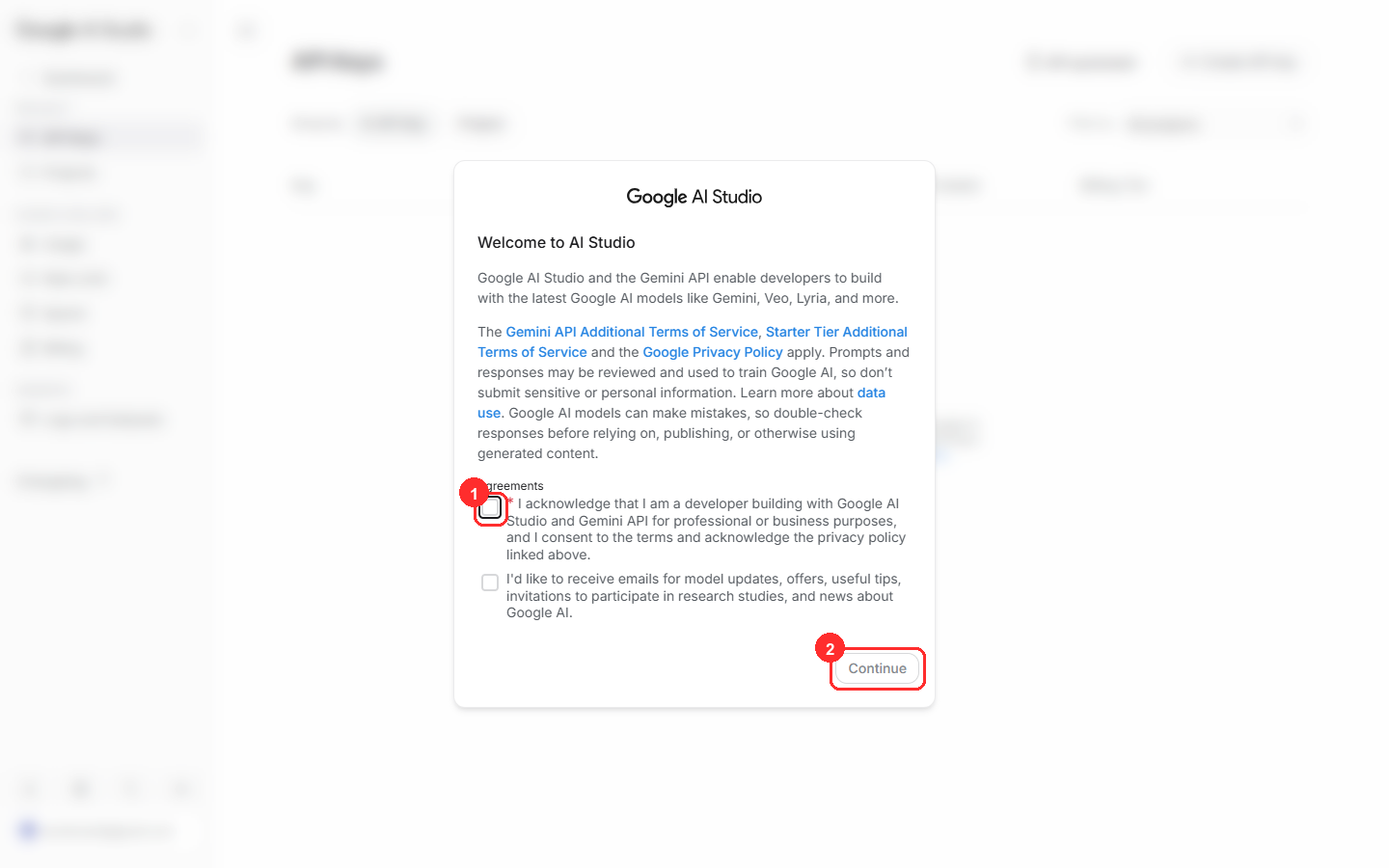
第一次進來會跳出歡迎畫面。① 這個勾選是必要的(確認你已閱讀條款)。下面那個「接收產品訊息郵件」是選填,不想收信可以不要勾。勾好之後按 ② Continue。
步驟 3:點「Create API key」
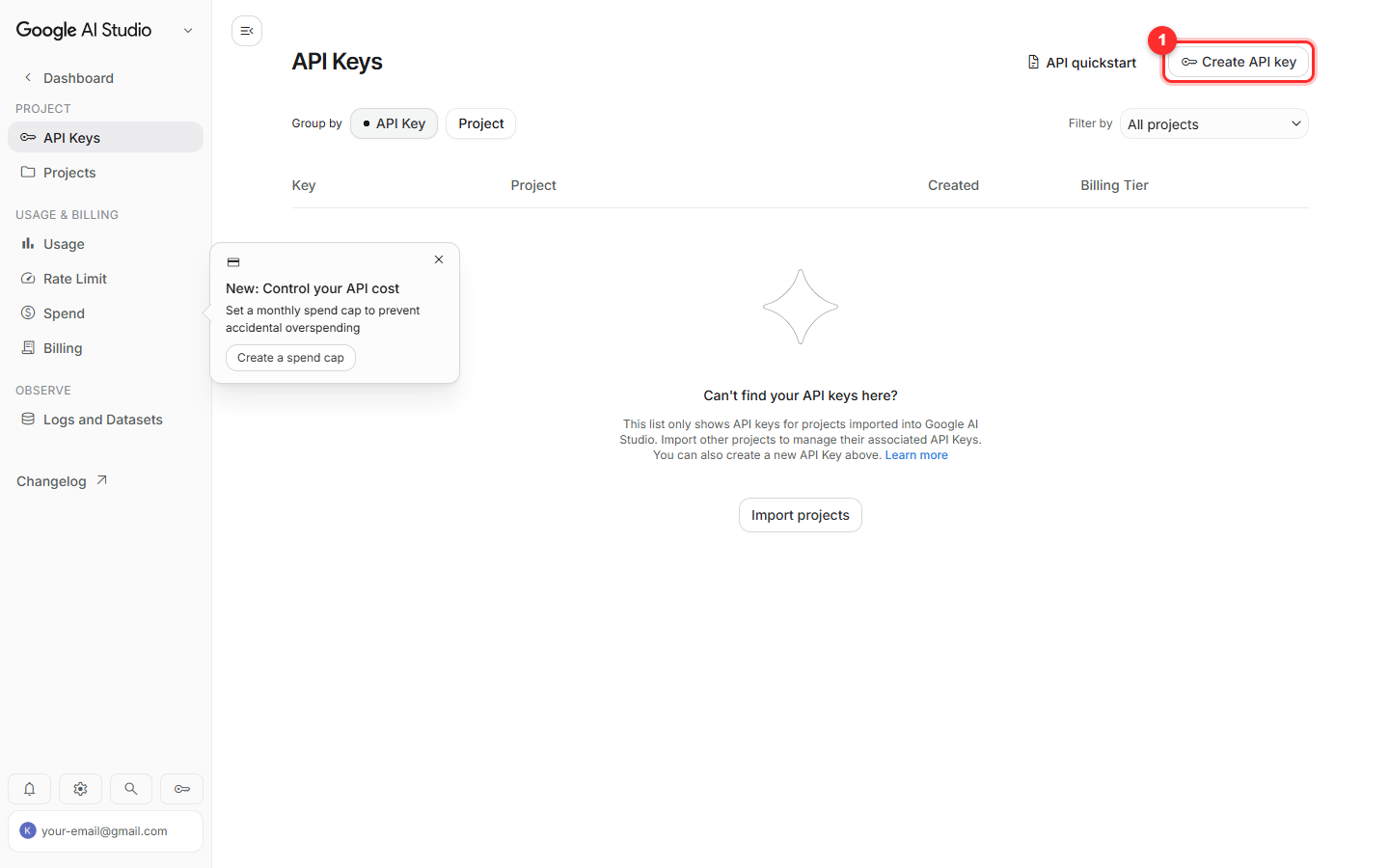
進入 API Keys 頁面後,點右上角的 ① Create API key。
步驟 4:先別急,全新帳號這裡會卡住
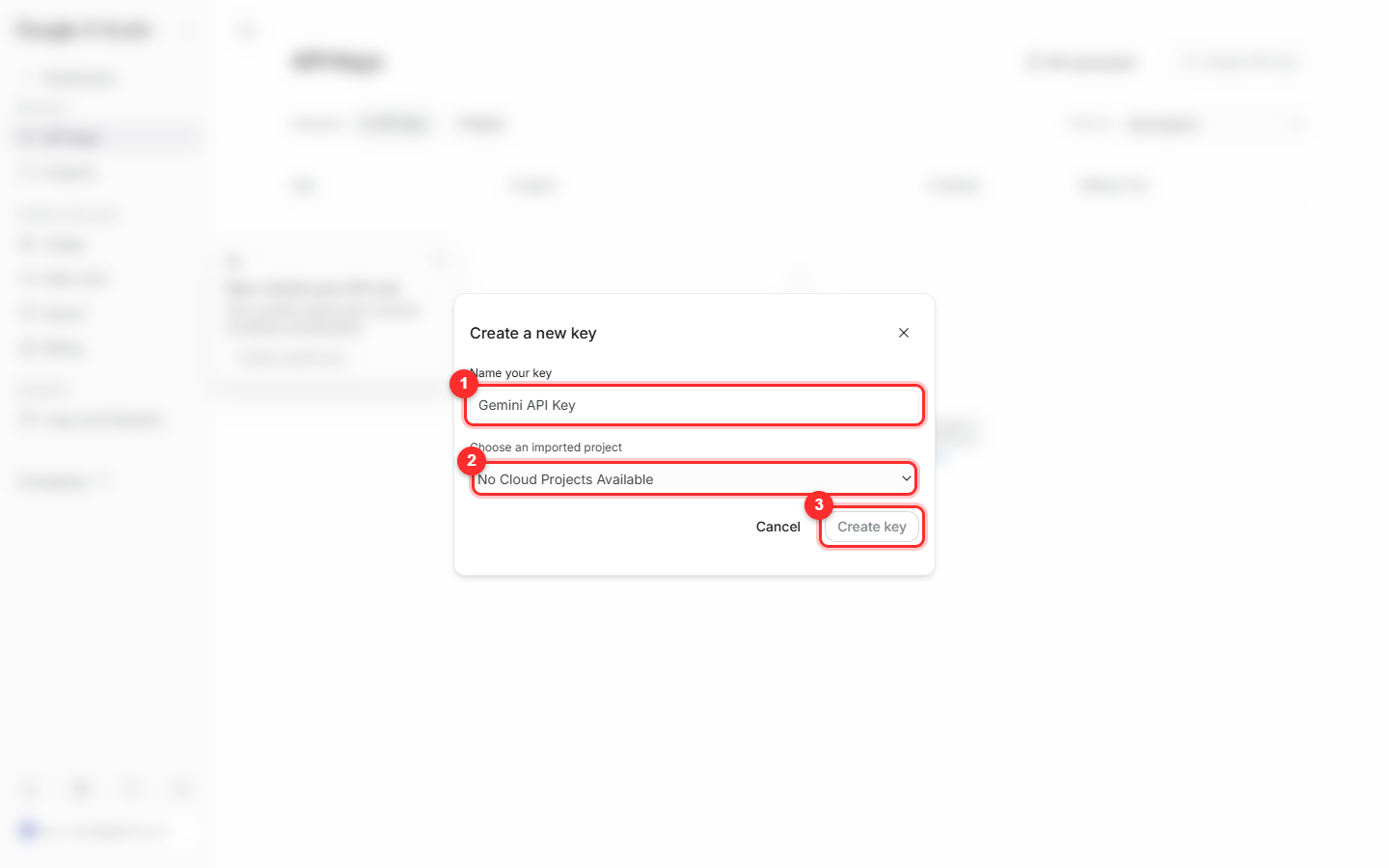
對話框裡的 ① 是金鑰名稱(可以直接用預設值),② 是要選一個 Google Cloud 專案。但如果你是全新帳號,這裡會顯示「No Cloud Projects Available」(沒有可用的專案),因為你名下還沒有任何專案。
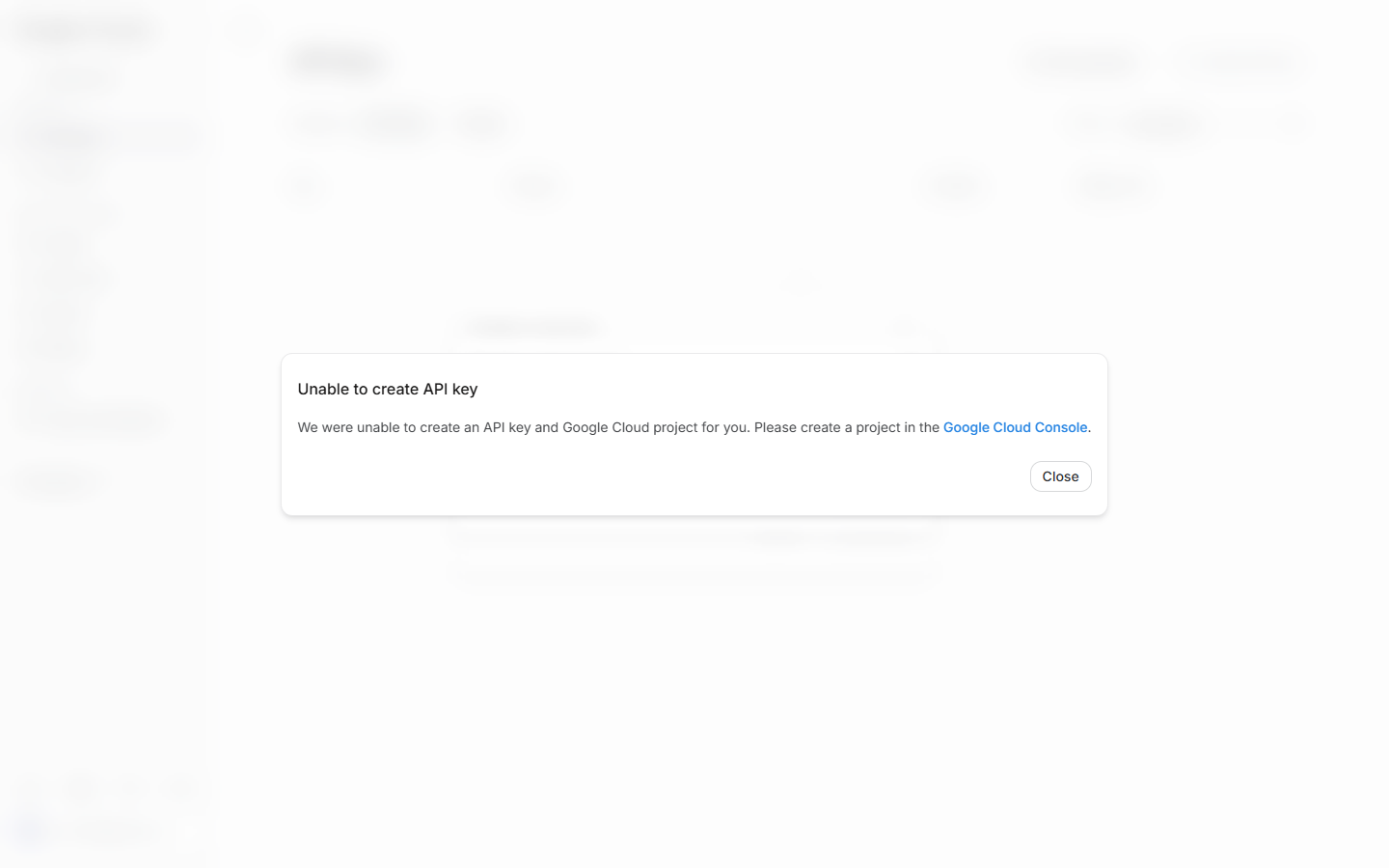
這裡的下拉選單雖然有「Create project」可以點,但實測全新帳號按下去會失敗,跳出「Unable to create API key」,要你自己去 Google Cloud 主控台建專案。所以我們直接照它說的做,下一步就去建。
步驟 5:到 Google Cloud 建立你的第一個專案
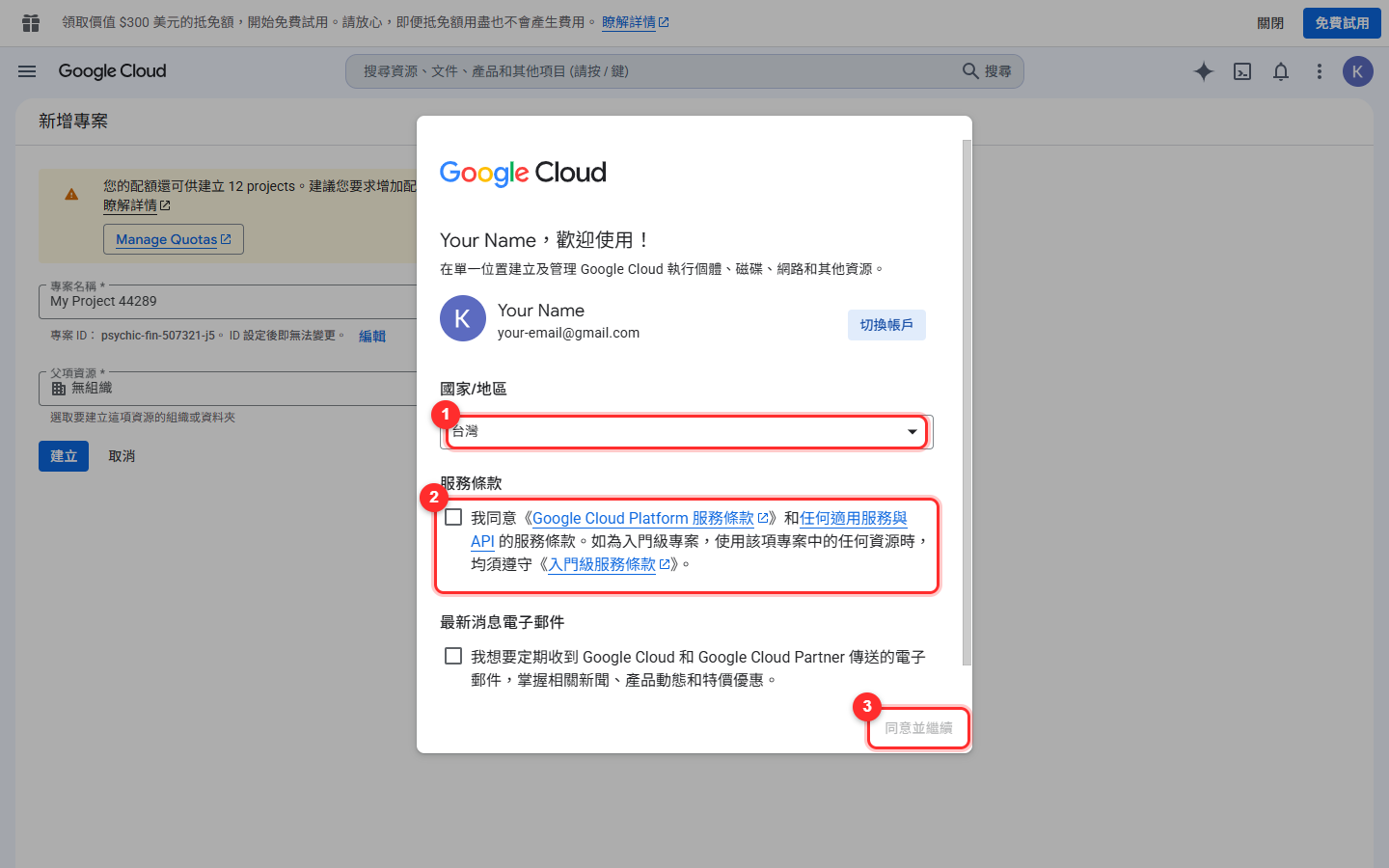
打開 console.cloud.google.com/projectcreate。第一次使用會先跳出歡迎與服務條款:① 確認國家/地區,② 勾選同意服務條款(下面那個電子郵件通知是選填),然後按 ③ 同意並繼續。
步驟 6:幫專案取個名字並建立
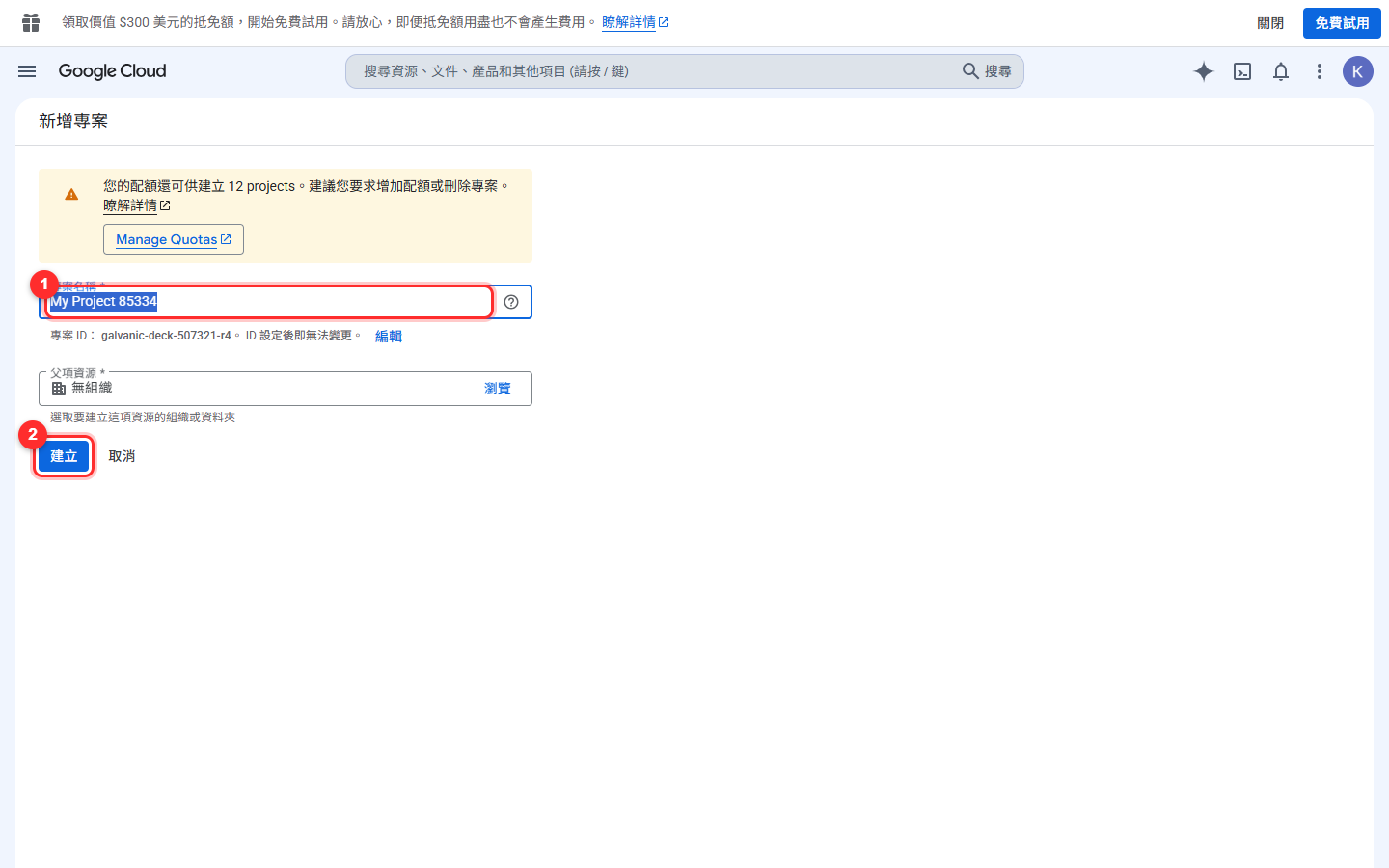
在 ① 專案名稱欄位輸入一個好記的名字(例如 cardking),其他欄位保持預設就好,然後按 ② 建立。等十幾秒,專案就建好了。
步驟 7:回 AI Studio,把專案匯入
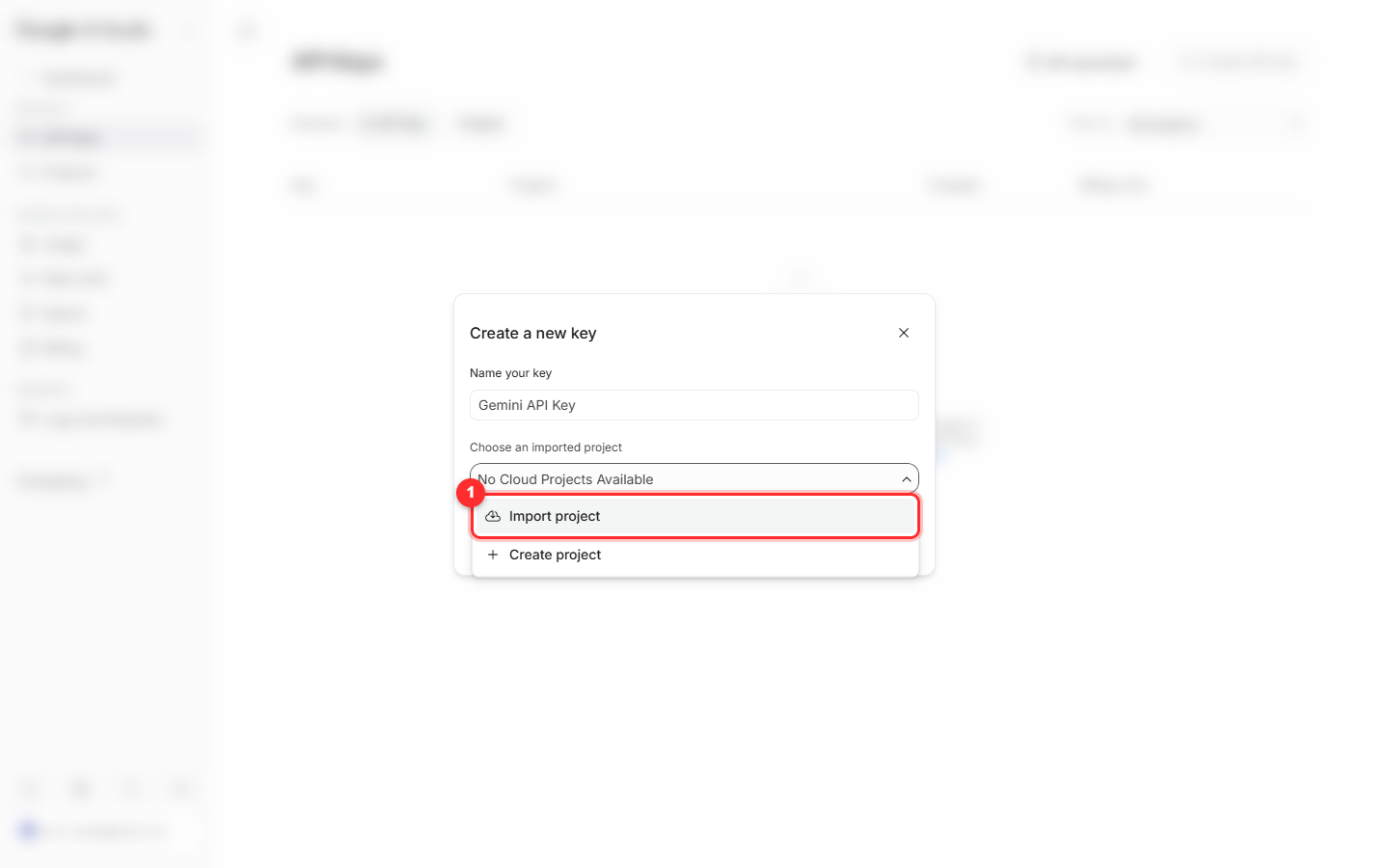
回到 aistudio.google.com/apikey,再按一次 Create API key。這時點開專案下拉選單,選 ① Import project(匯入專案)。注意:剛建好的專案不會自動出現在清單裡,一定要用匯入的。
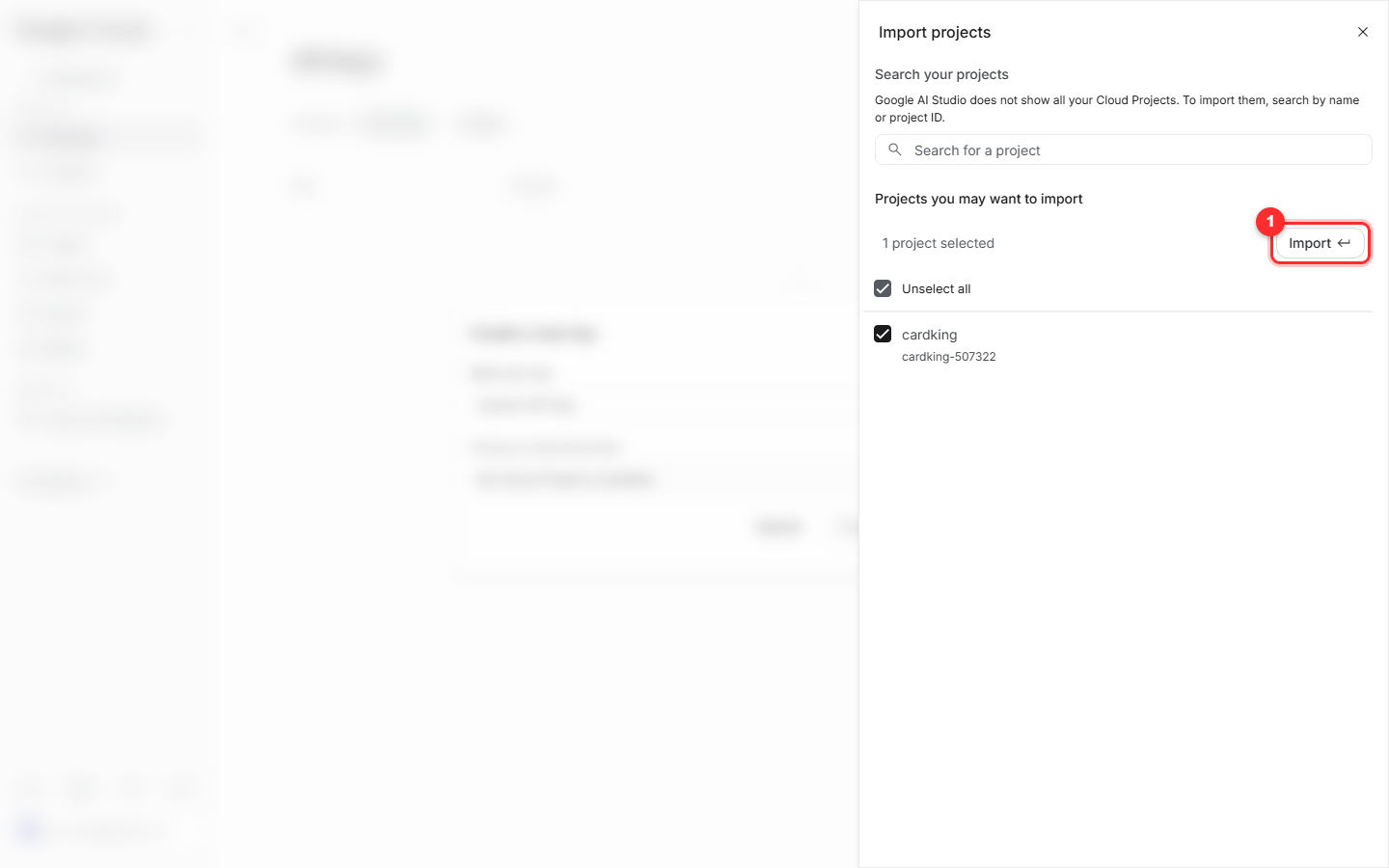
步驟 8:勾選你剛建的專案,按 Import
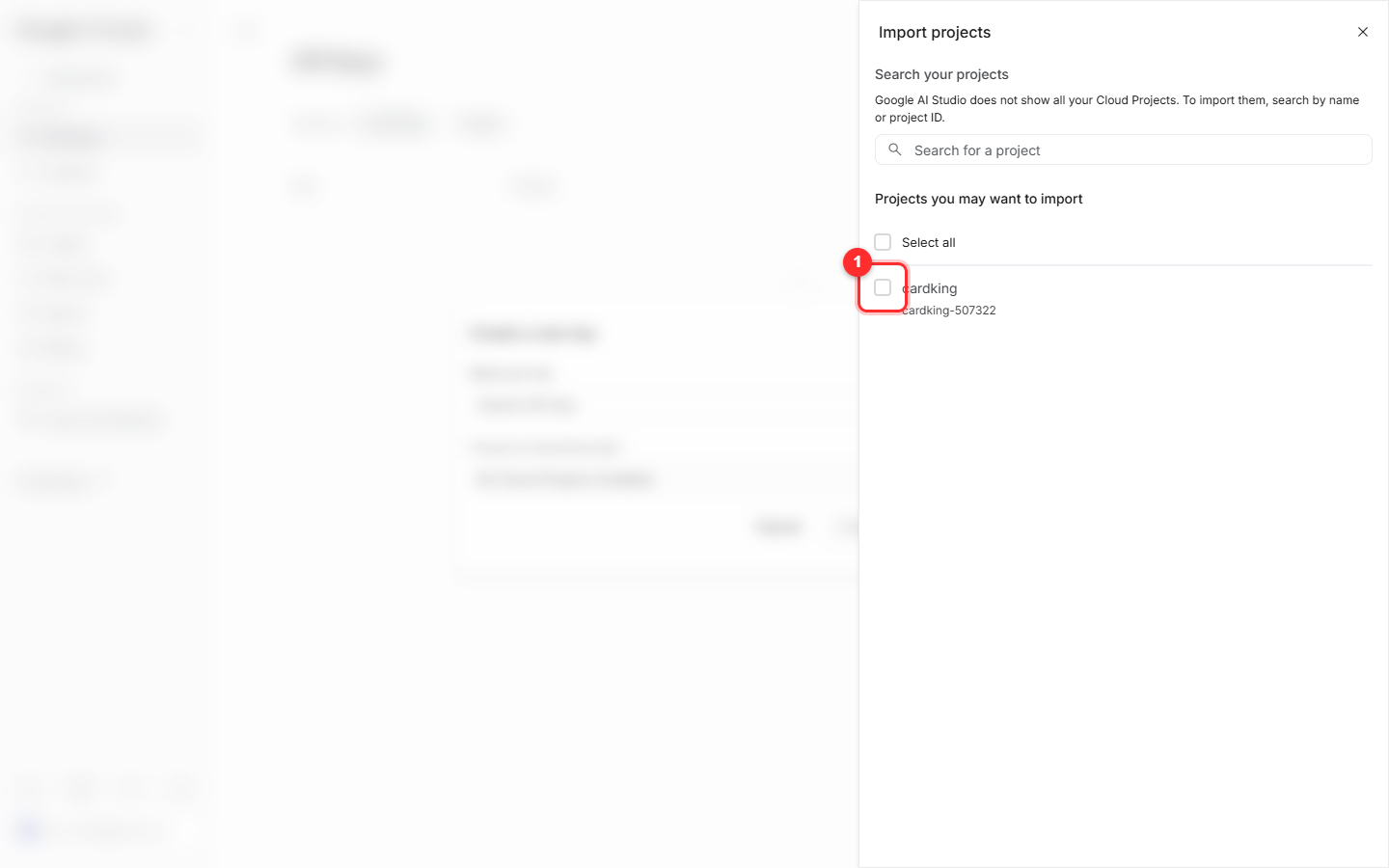
清單裡會出現你剛才建立的專案。① 勾選它,然後按 ② Import。
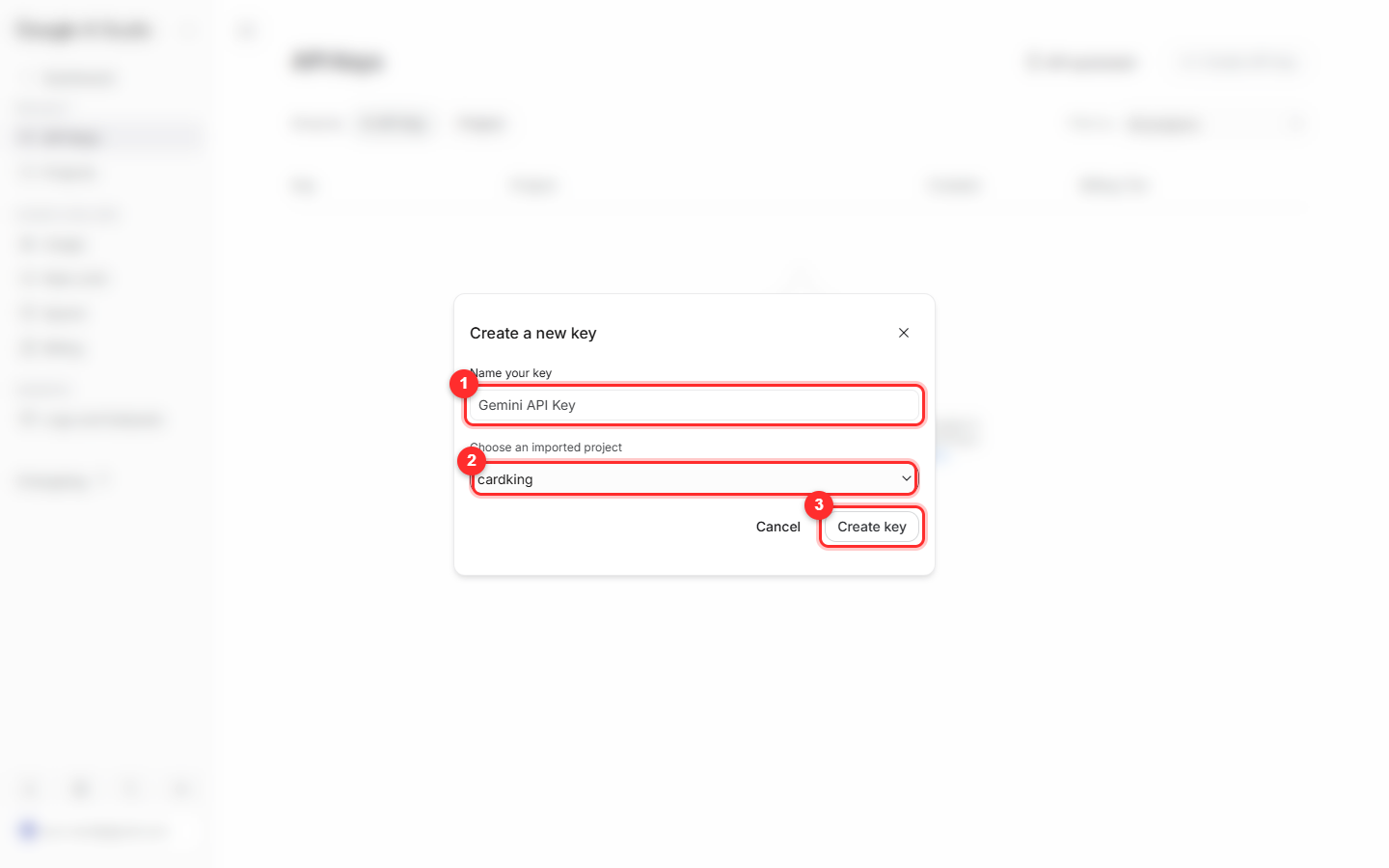
步驟 9:建立金鑰
匯入後,② 專案欄位就會顯示你的專案名稱了。① 是金鑰名稱(用預設的就好),確認無誤後按 ③ Create key。
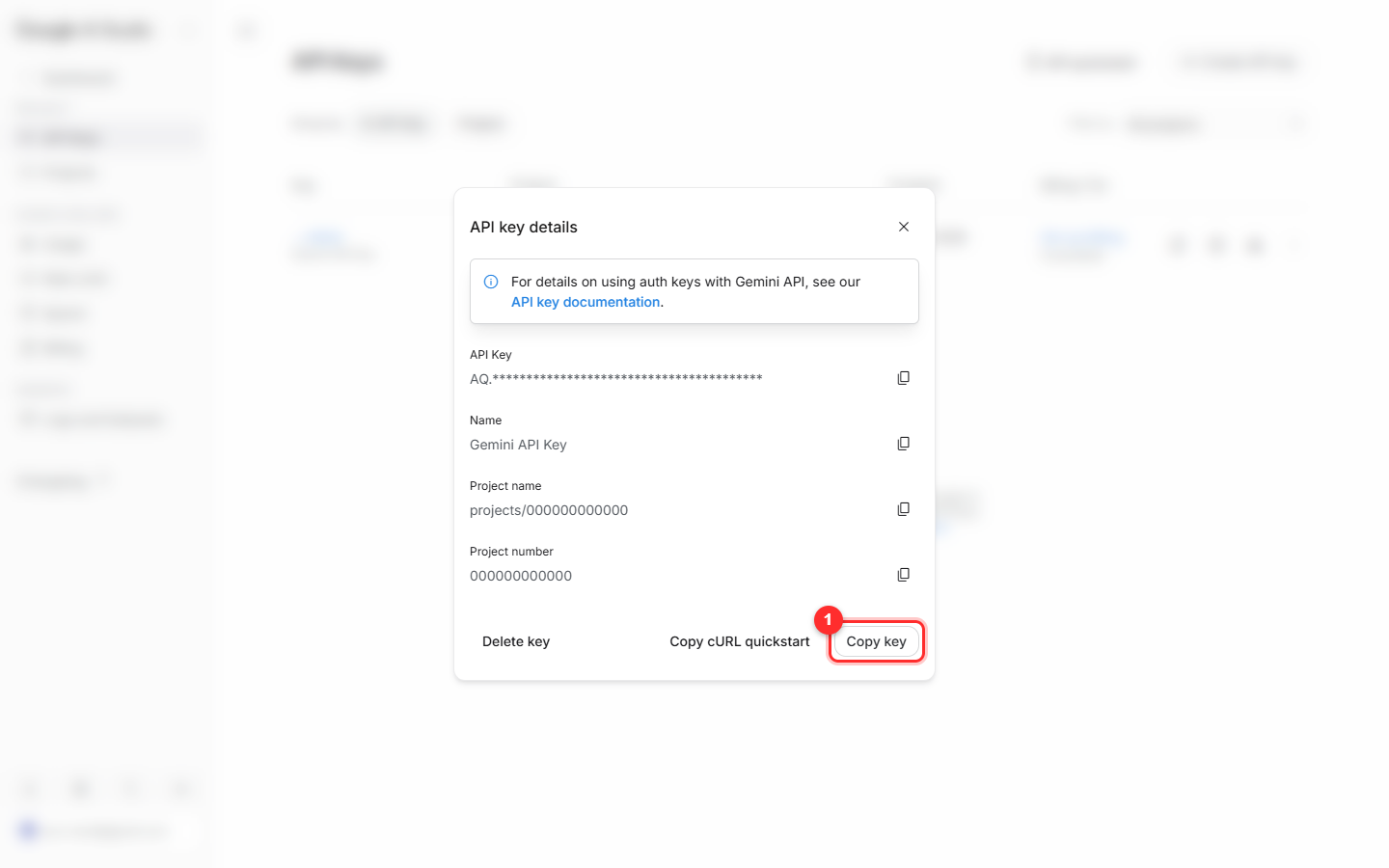
步驟 10:複製金鑰,貼進 AI名片速存
金鑰產生了。按 ① Copy key 複製,然後打開 AI名片速存 → 設定 → 貼上金鑰,就可以開始拍名片了。這把金鑰之後隨時可以回這個頁面複製,不必擔心忘記。
金鑰請自己保管好
這把金鑰等於你的錢包:任何拿到它的人都能用你的額度呼叫 AI,帳單算在你頭上。不要貼在公開的群組、論壇或截圖裡。如果不小心外流,回到 AI Studio 的 API Keys 頁面把它刪掉,再建一把新的即可。
免費額度說明
Google 對 Gemini API 提供免費額度,日常拍名片的用量通常在免費範圍內,不需要綁信用卡。實際額度與計費方式以 Google 官方公告為準,Google 可能隨時調整。
遇到問題怎麼辦
按下建立金鑰後出現「The request is suspicious」
這是 Google 的自動防護機制,常見於全新帳號或短時間內重複操作。隔一段時間再試一次通常就好了。也請確認你是自己手動操作,不是用外掛或自動化工具代按。
呼叫 API 時回應「Your project has been denied access」
同樣是新帳號的防護機制。這種情況金鑰雖然建好了但還不能用,通常等一段時間會自動恢復;若持續無法使用,請依 Google 提示向 Google 支援反映。
專案下拉選單裡找不到我剛建的專案
這是正常的。AI Studio 不會自動列出你所有的 Cloud 專案,一定要用步驟 7 的「Import project」手動匯入一次。匯入之後就會固定出現在清單裡。
我的金鑰是 AQ. 開頭,跟網路上教學的 AIza 開頭不一樣
沒問題,兩種都是正常的金鑰。Google 已改用新的金鑰格式,新申請的金鑰會是 AQ. 開頭。AI名片速存兩種格式都支援,直接貼上即可。
完成了
把金鑰貼進 AI名片速存的設定頁,就可以開始拍名片了。如果過程卡在哪一步,歡迎來信告訴我們。