Aviso: Google AI Studio solo está en inglés, por eso esas capturas salen en inglés. La consola de Google Cloud sí se ve en tu idioma, y las capturas de esta página ya están en el idioma que estás usando.
Paso 1: inicia sesión con tu cuenta de Google
Abre en el navegador aistudio.google.com/apikey e inicia sesión con tu cuenta de Google. Vale cualquier cuenta, pero es mejor la que uses habitualmente: así la tendrás más controlada.
Paso 2: acepta las condiciones de uso de AI Studio
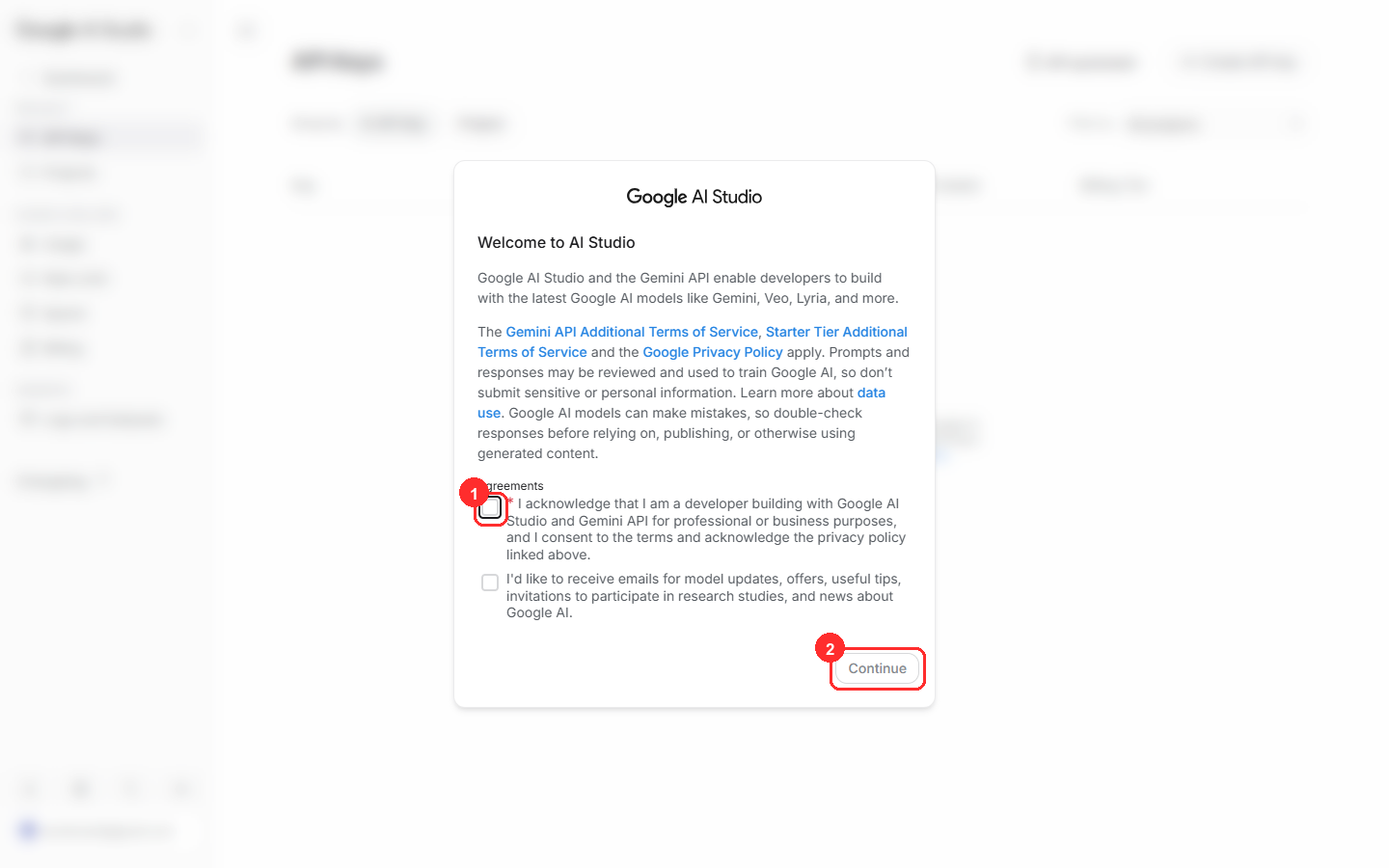
La primera vez aparece una pantalla de bienvenida. La casilla ① es obligatoria (confirmas que has leído las condiciones). La de abajo, la de recibir correos con novedades del producto, es opcional: si no quieres recibirlos, no la marques. Cuando lo tengas listo, pulsa ② Continue.
Paso 3: pulsa «Create API key»
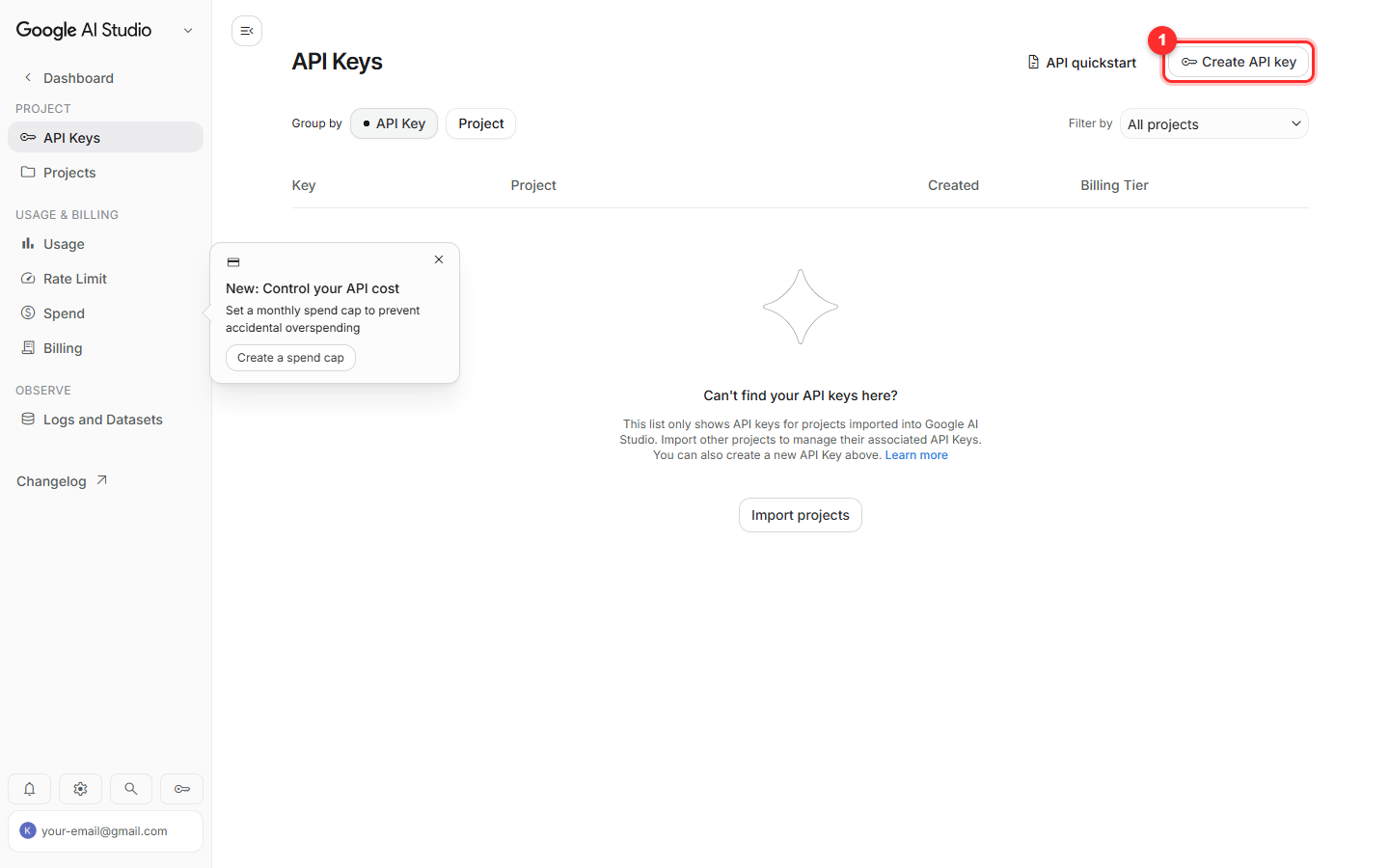
Ya dentro de la página API Keys, pulsa ① Create API key, arriba a la derecha.
Paso 4: tranquilo, con una cuenta nueva aquí te vas a atascar
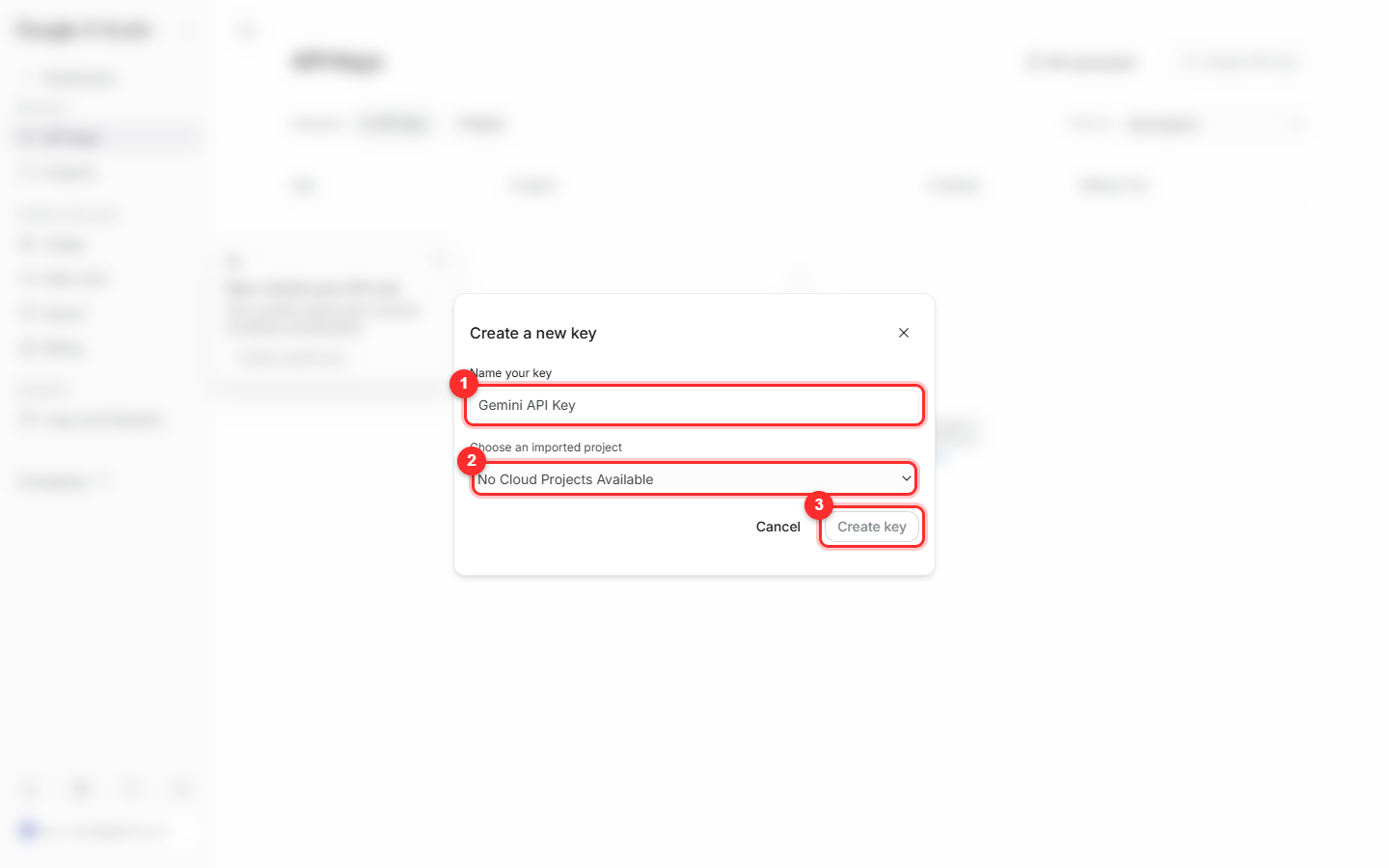
En el cuadro de diálogo, ① es el nombre de la clave (puedes dejar el que viene puesto) y ② es donde hay que elegir un proyecto de Google Cloud. Pero si tu cuenta es nueva, aquí te saldrá «No Cloud Projects Available» (no hay proyectos disponibles), porque todavía no tienes ninguno.
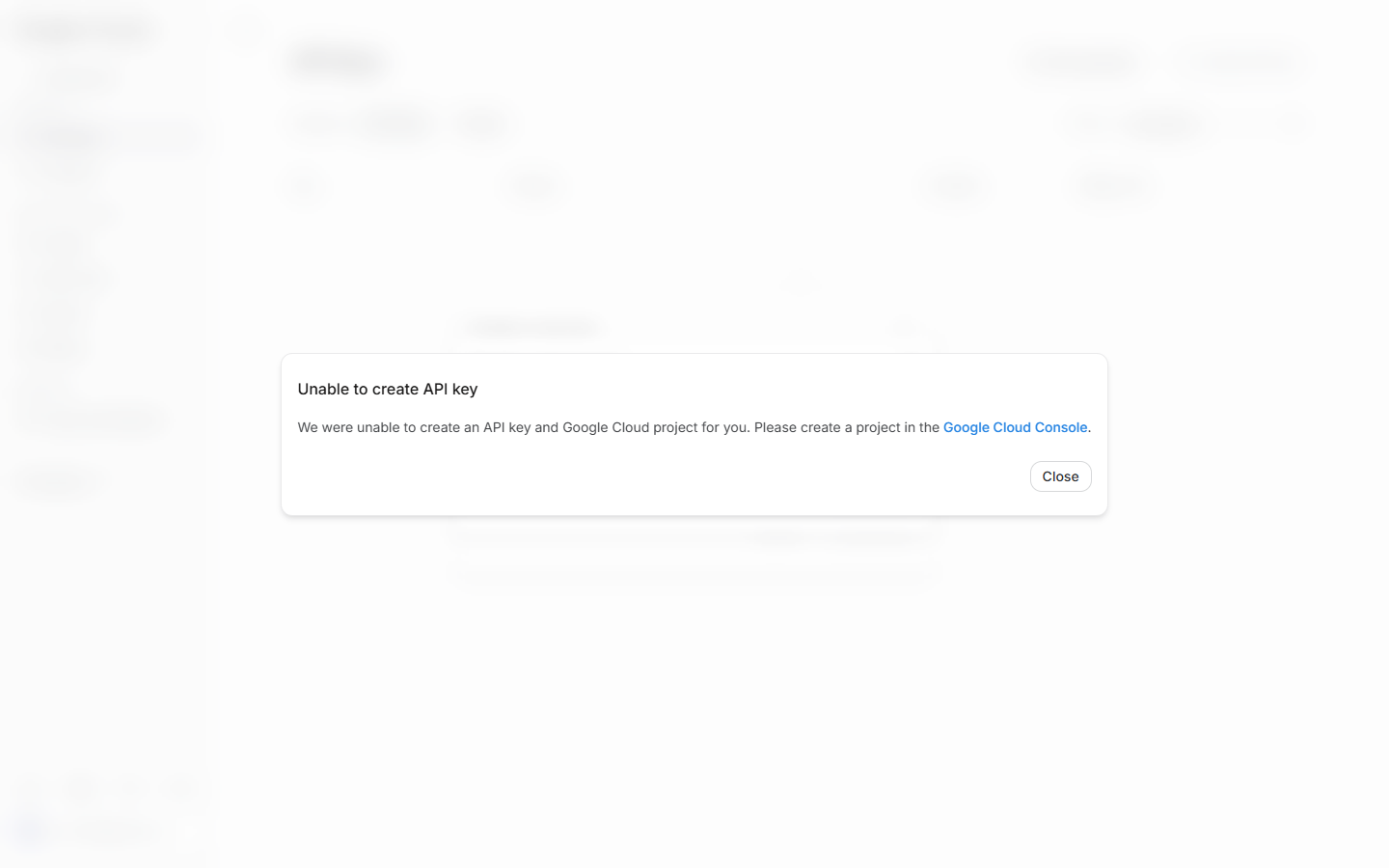
Ese desplegable tiene una opción «Create project» que se puede pulsar, pero en la práctica, con una cuenta nueva, falla: sale «Unable to create API key» y te pide que crees el proyecto tú mismo en la consola de Google Cloud. Así que vamos a hacer justo eso en el paso siguiente.
Paso 5: crea tu primer proyecto en Google Cloud
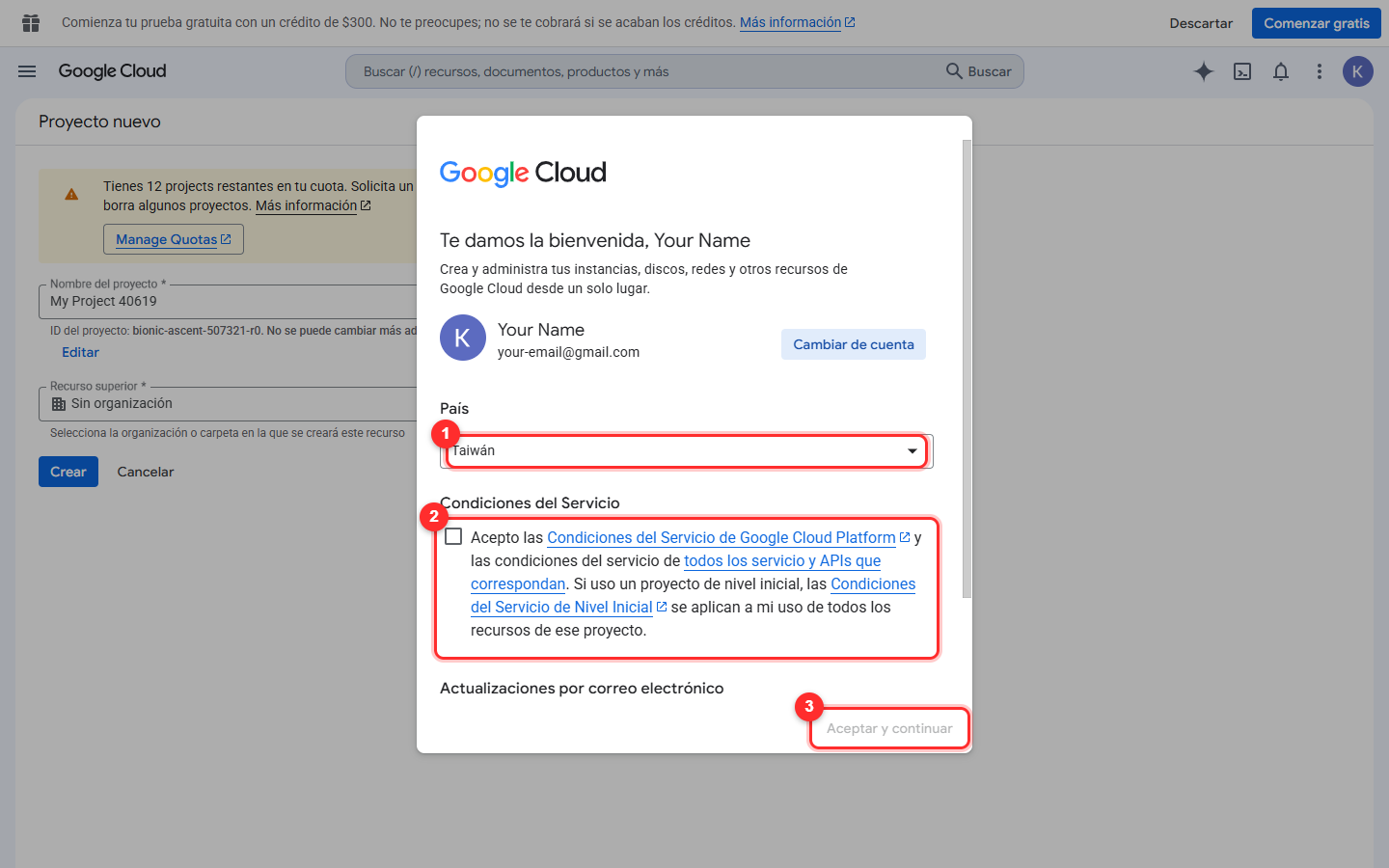
Abre console.cloud.google.com/projectcreate. La primera vez aparecen la bienvenida y las condiciones del servicio: ① comprueba el país o la región, ② marca la casilla de aceptación de las condiciones (la de recibir avisos por correo es opcional) y pulsa ③ el botón de aceptación que hay abajo (recuadro 3).
Paso 6: ponle nombre al proyecto y créalo
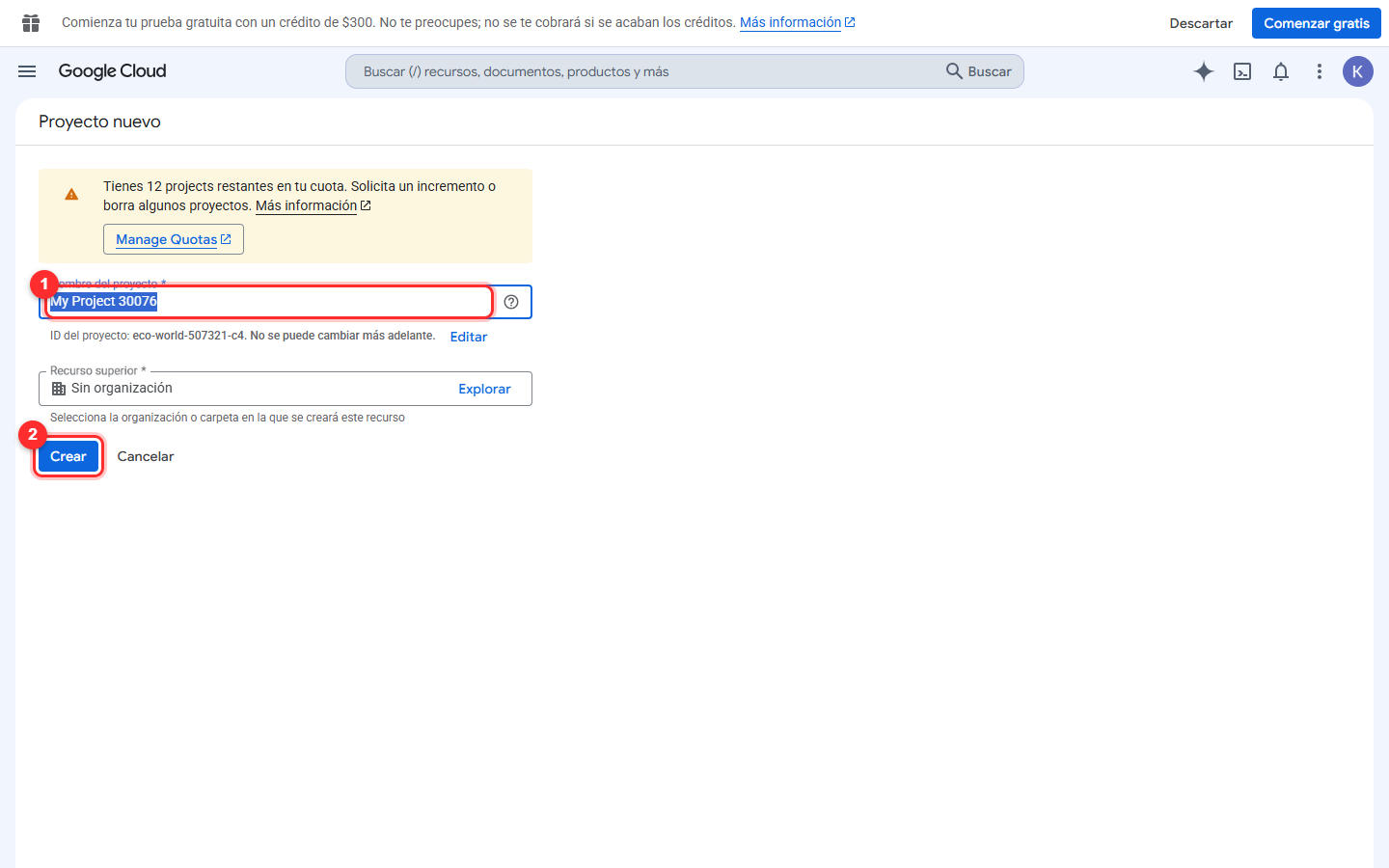
En el campo ① «Nombre del proyecto» escribe un nombre que recuerdes fácilmente (por ejemplo, cardking); lo demás déjalo como viene. Después pulsa ② «Crear». En unos quince segundos el proyecto estará listo.
Paso 7: vuelve a AI Studio e importa el proyecto
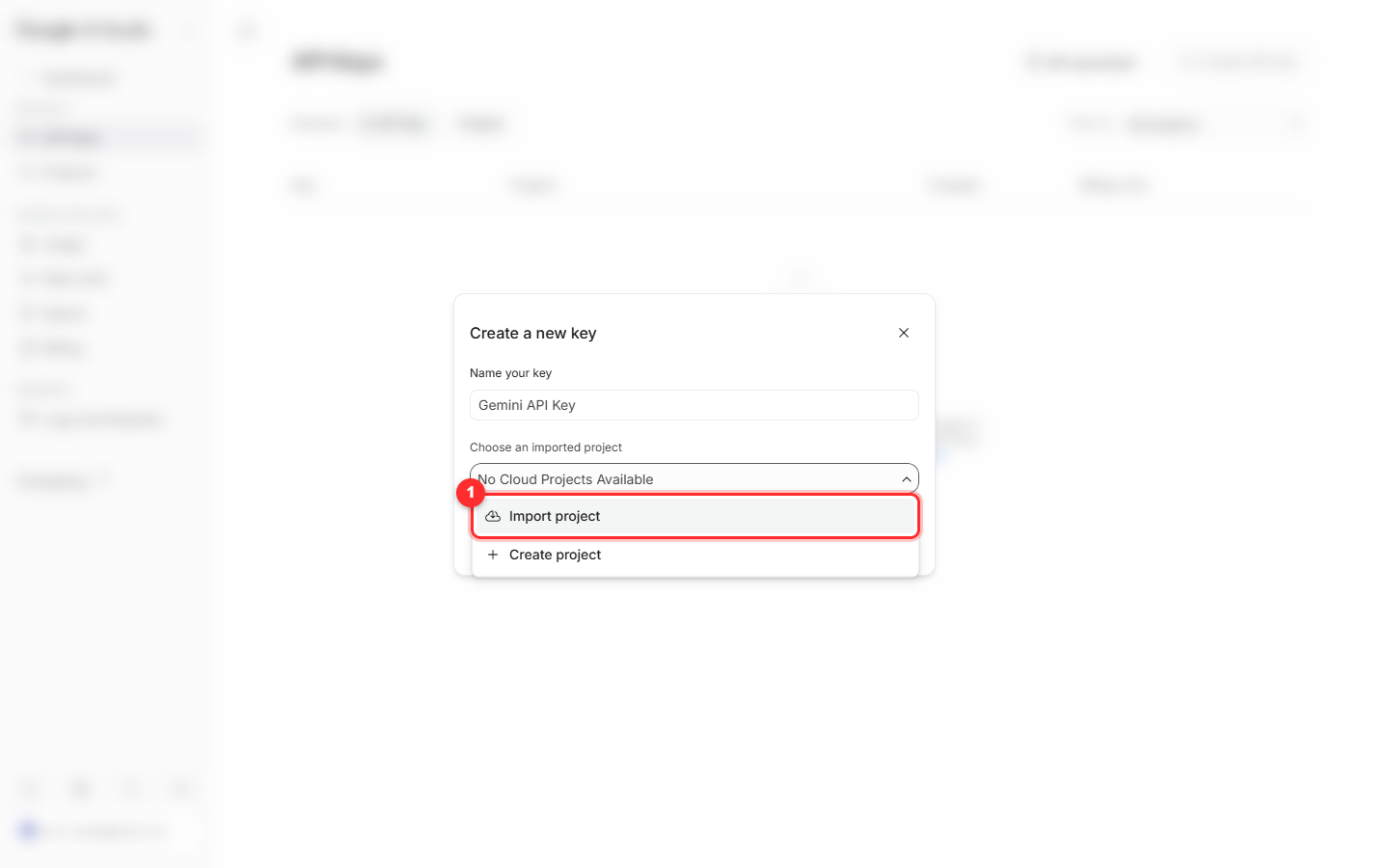
Vuelve a aistudio.google.com/apikey y pulsa otra vez Create API key. Ahora abre el desplegable de proyectos y elige ① Import project (importar proyecto). Ojo: el proyecto que acabas de crear no aparece solo en la lista; hay que importarlo sí o sí.
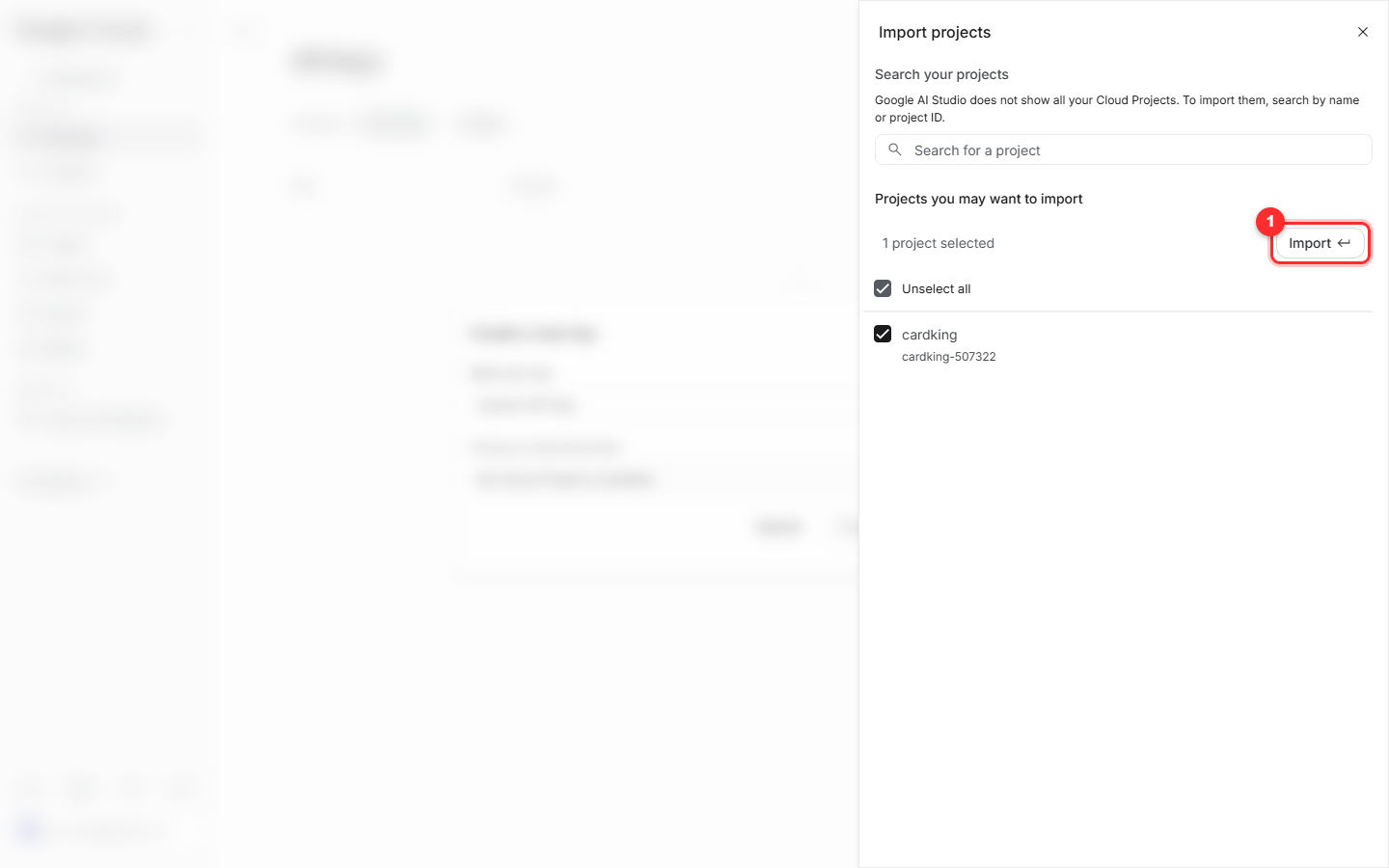
Paso 8: marca el proyecto que acabas de crear y pulsa Import
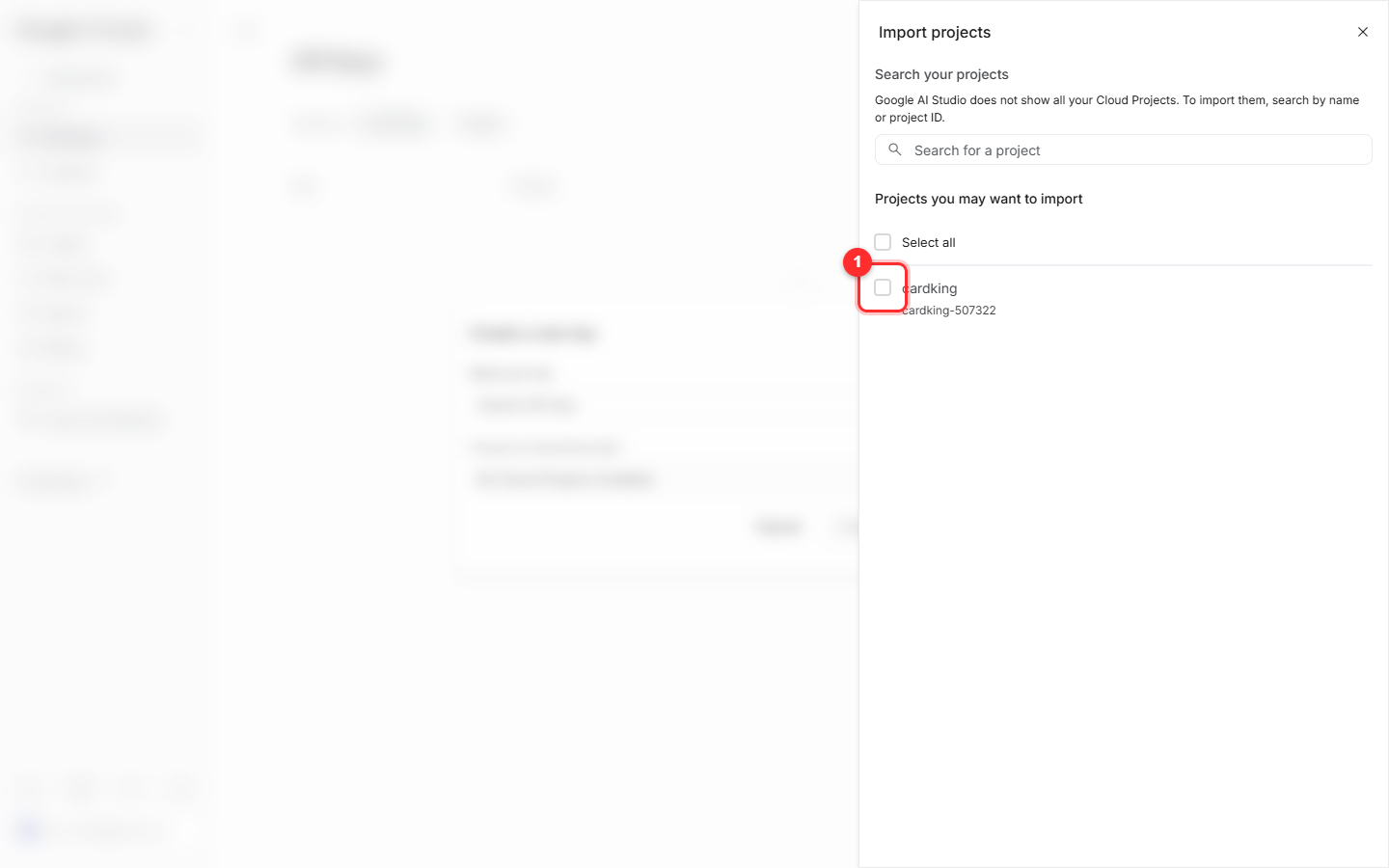
En la lista aparecerá el proyecto que acabas de crear. ① Márcalo y pulsa ② Import.
Paso 9: crea la clave
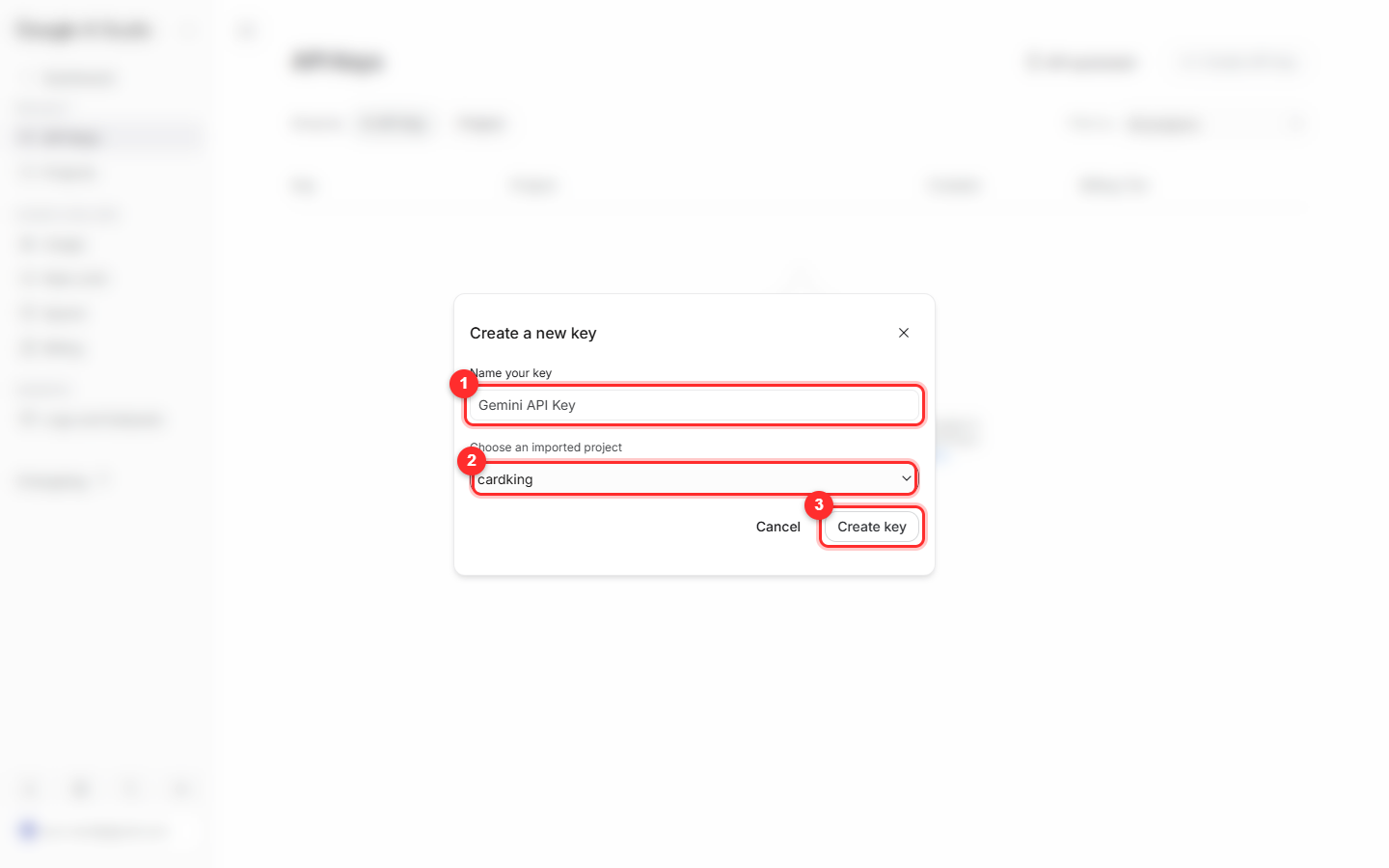
Una vez importado, en ② ya aparece el nombre de tu proyecto. ① es el nombre de la clave (deja el que viene). Si está todo bien, pulsa ③ Create key.
Paso 10: copia la clave y pégala en AI Card to Contacts
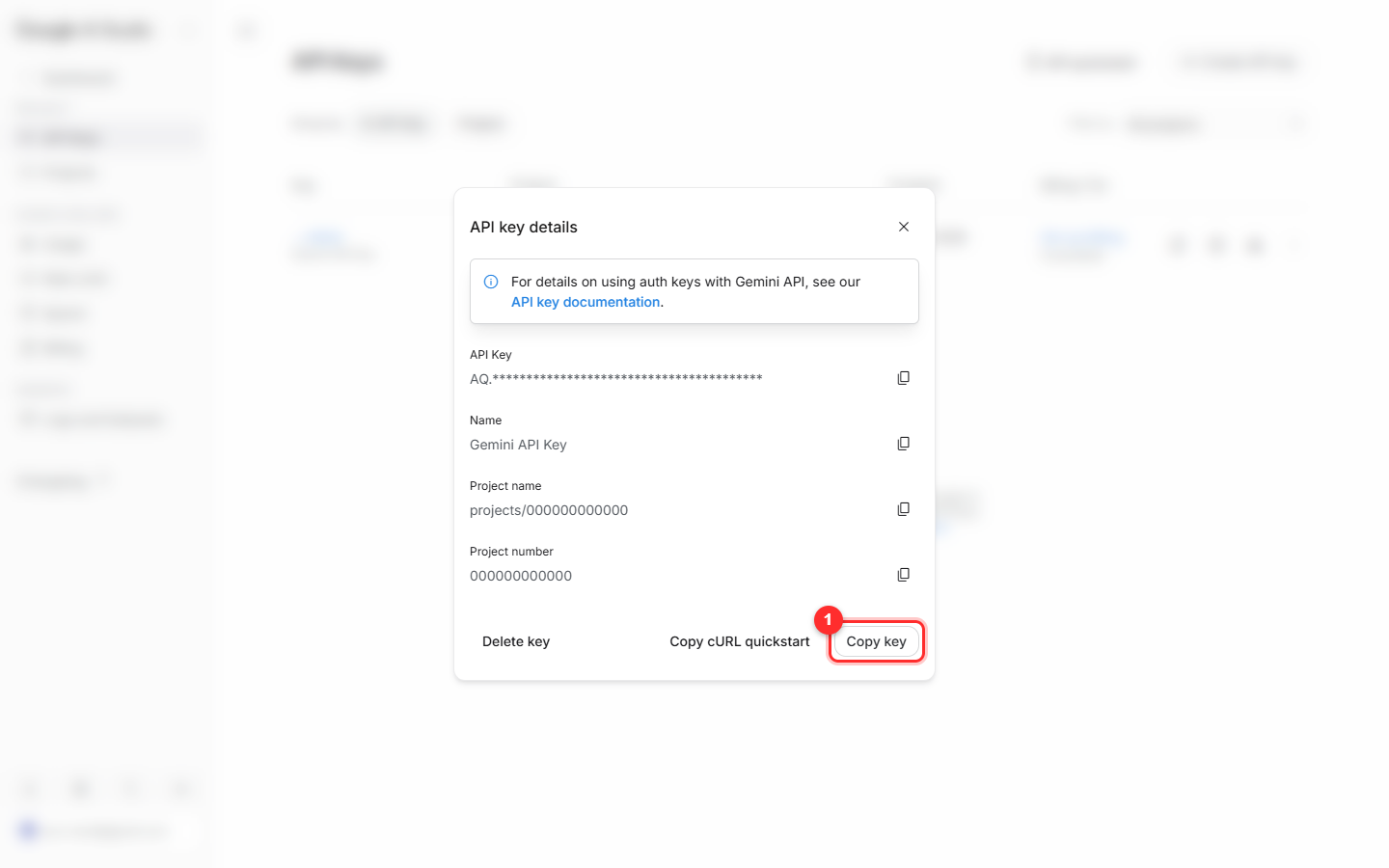
Ya tienes la clave. Pulsa ① Copy key para copiarla, abre AI Card to Contacts → Ajustes → pega la clave, y ya puedes empezar a fotografiar tarjetas. Siempre puedes volver a esta página para copiarla otra vez, así que no hay peligro de que se te olvide.
Guarda bien tu clave
Esta clave es como tu cartera: cualquiera que la consiga puede usar tu cuota para llamar a la IA, y la factura va a tu nombre. No la pegues en grupos públicos, foros ni capturas de pantalla. Si se te escapa sin querer, entra en la página API Keys de AI Studio, bórrala y crea una nueva.
Sobre la cuota gratuita
Google ofrece una cuota gratuita para la API de Gemini y, para fotografiar tarjetas en el día a día, el consumo suele quedar dentro de esa cuota sin necesidad de tarjeta de crédito. La cuota concreta y la forma de facturar son las que indique Google en su información oficial, y Google puede cambiarlas en cualquier momento.
Si algo sale mal
Al pulsar para crear la clave sale «The request is suspicious»
Es la protección automática de Google, algo habitual en cuentas nuevas o cuando se repite la misma operación muchas veces seguidas. Espera un rato y vuelve a intentarlo; normalmente se arregla solo. Comprueba también que lo estás haciendo tú a mano y no con una extensión o una herramienta automática.
Al usar la API responde «Your project has been denied access»
Es la misma protección de las cuentas nuevas. En ese caso la clave está creada, pero todavía no se puede usar; lo normal es que se restablezca sola al cabo de un tiempo. Si sigue sin funcionar, sigue las indicaciones de Google y ponte en contacto con su servicio de asistencia.
No encuentro en el desplegable el proyecto que acabo de crear
Es normal. AI Studio no muestra automáticamente todos tus proyectos de Cloud: hay que importarlo a mano una vez con «Import project», como se explica en el paso 7. A partir de ahí ya se queda fijo en la lista.
Mi clave empieza por AQ. y no por AIza, como en las guías que veo en internet
No pasa nada, las dos son claves normales. Google ha cambiado el formato y las claves nuevas empiezan por AQ. AI Card to Contacts admite los dos formatos: pégala tal cual.
Ya está
Pega la clave en la pantalla de ajustes de AI Card to Contacts y ya puedes empezar a fotografiar tarjetas. Si te has quedado atascado en algún paso, escríbenos y te echamos una mano.