À noter : Google AI Studio n'existe pour l'instant qu'en anglais, les captures correspondantes sont donc en anglais ; la console Google Cloud, elle, s'affiche dans votre langue, et les captures de cette page ont été prises dans la langue que vous lisez.
Étape 1 : connectez-vous à votre compte Google
Ouvrez aistudio.google.com/apikey dans votre navigateur et connectez-vous avec votre compte Google. N'importe quel compte convient ; prenez plutôt celui que vous utilisez tous les jours, ce sera plus simple à gérer par la suite.
Étape 2 : acceptez les conditions d'utilisation d'AI Studio
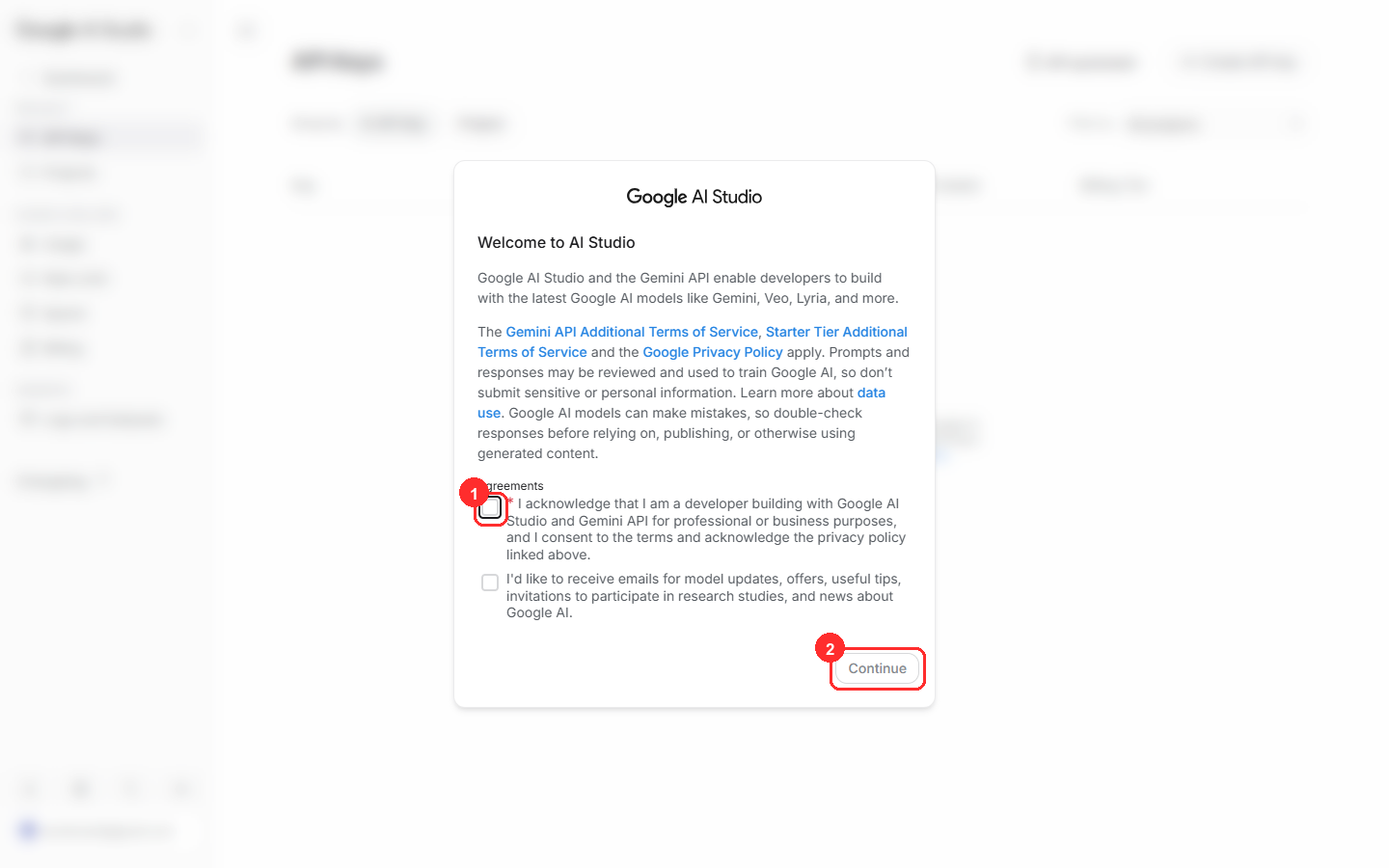
À la première visite, un écran de bienvenue s'affiche. ① Cette case est obligatoire (vous confirmez avoir lu les conditions). Celle du dessous, pour recevoir des e-mails d'information sur le produit, est facultative : ne la cochez pas si vous ne voulez pas de courrier. Une fois la case cochée, appuyez sur ② Continue.
Étape 3 : appuyez sur « Create API key »
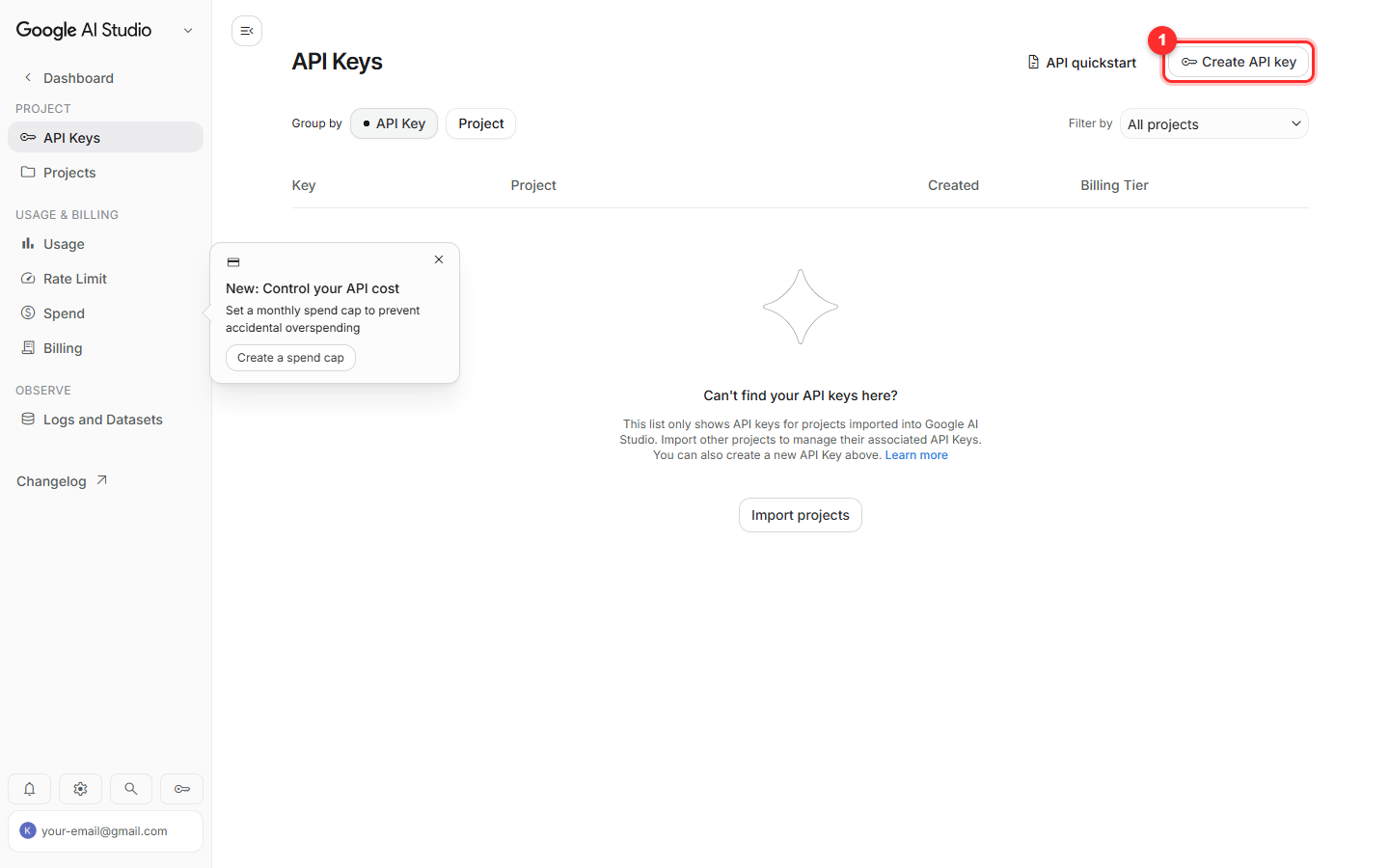
Une fois sur la page API Keys, appuyez sur ① Create API key, en haut à droite.
Étape 4 : attendez, avec un compte tout neuf ça bloque ici
Dans la boîte de dialogue, ① est le nom de la clé (vous pouvez garder celui proposé) et ② demande de choisir un projet Google Cloud. Mais si votre compte est tout neuf, vous verrez « No Cloud Projects Available » (aucun projet disponible), tout simplement parce que vous n'avez encore aucun projet.
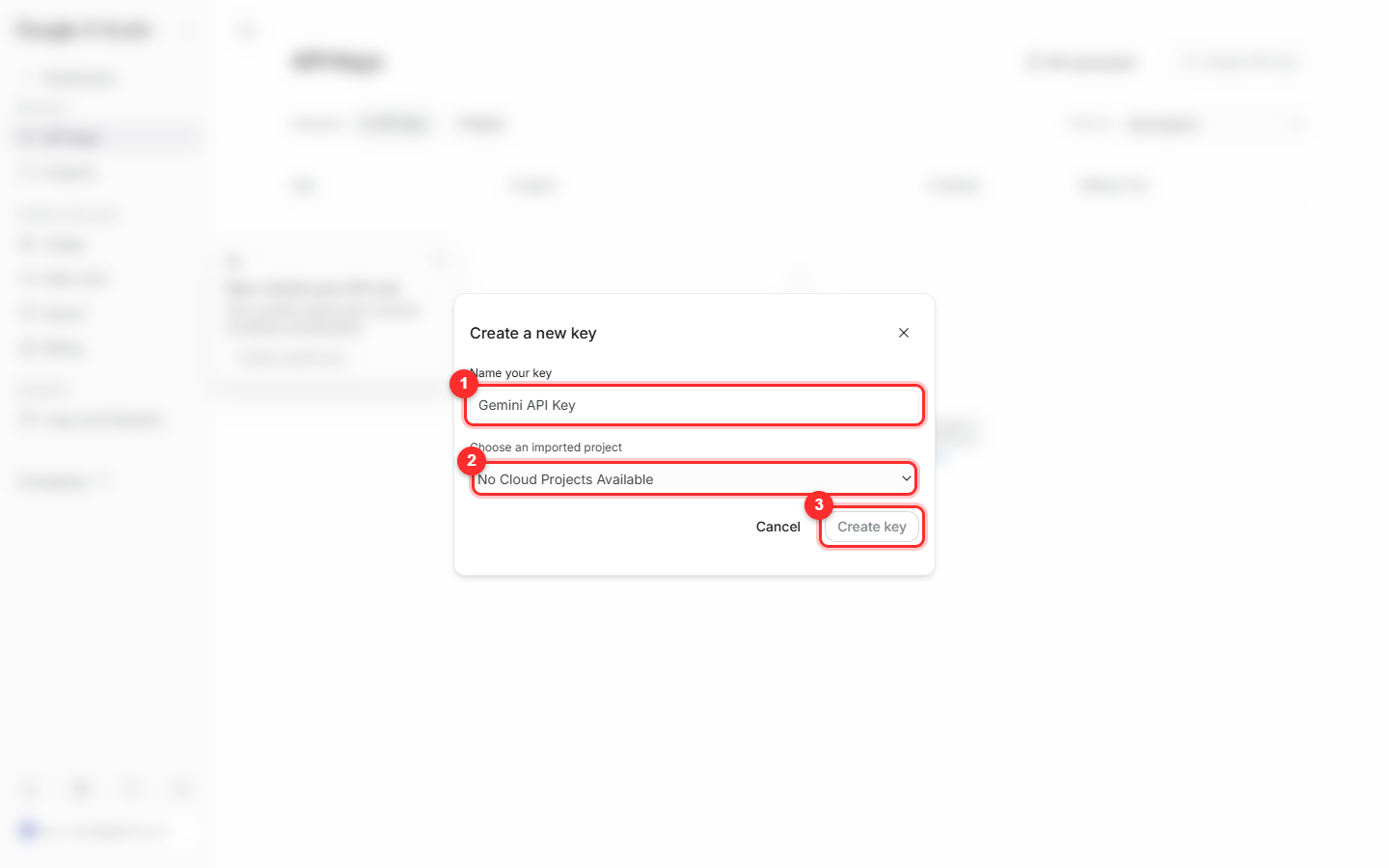
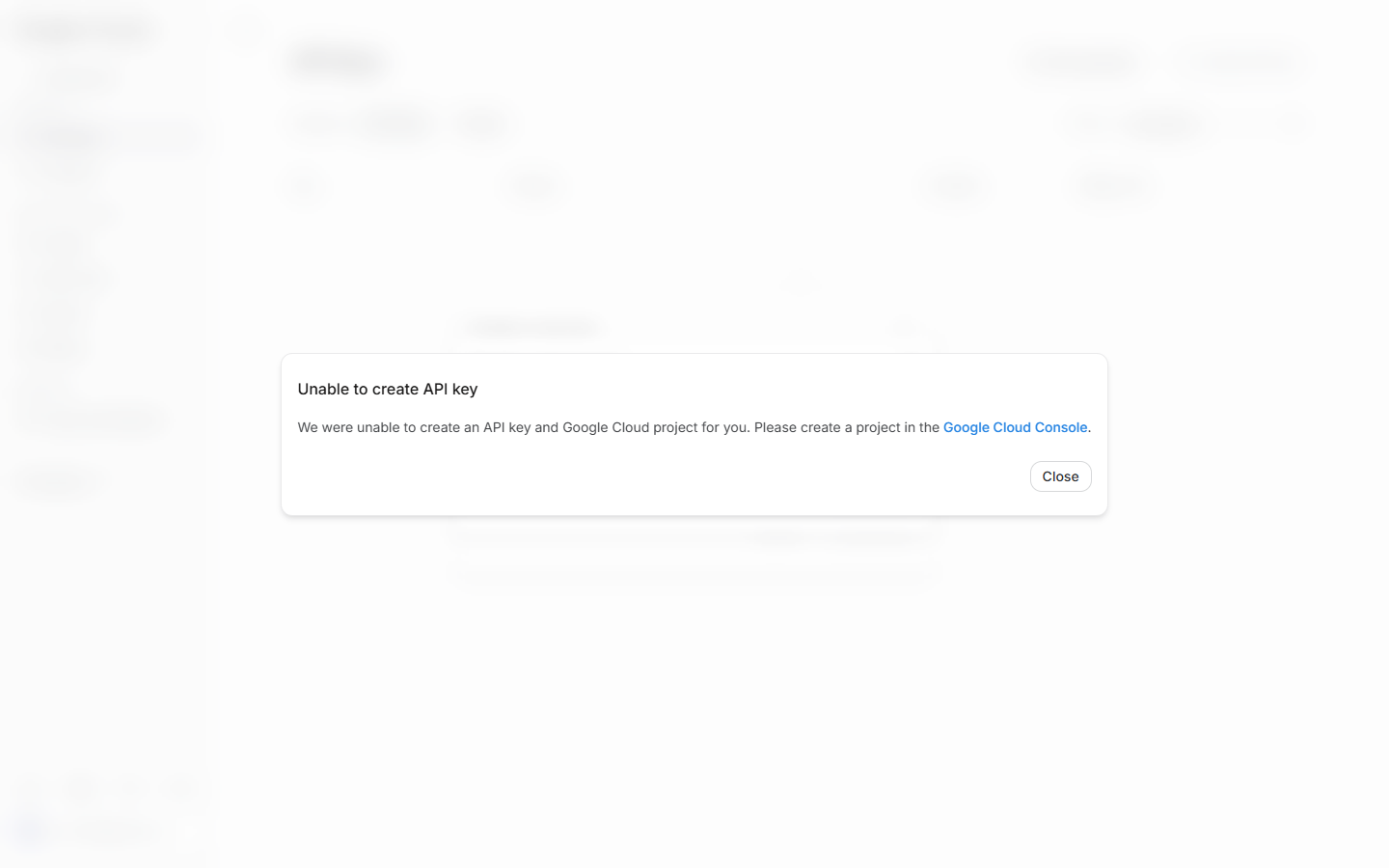
Le menu déroulant propose bien « Create project », mais dans nos essais, avec un compte tout neuf, cela échoue : le message « Unable to create API key » apparaît et vous demande de créer vous-même le projet dans la console Google Cloud. Faisons donc exactement ce qu'il demande : on le crée à l'étape suivante.
Étape 5 : créez votre premier projet dans Google Cloud
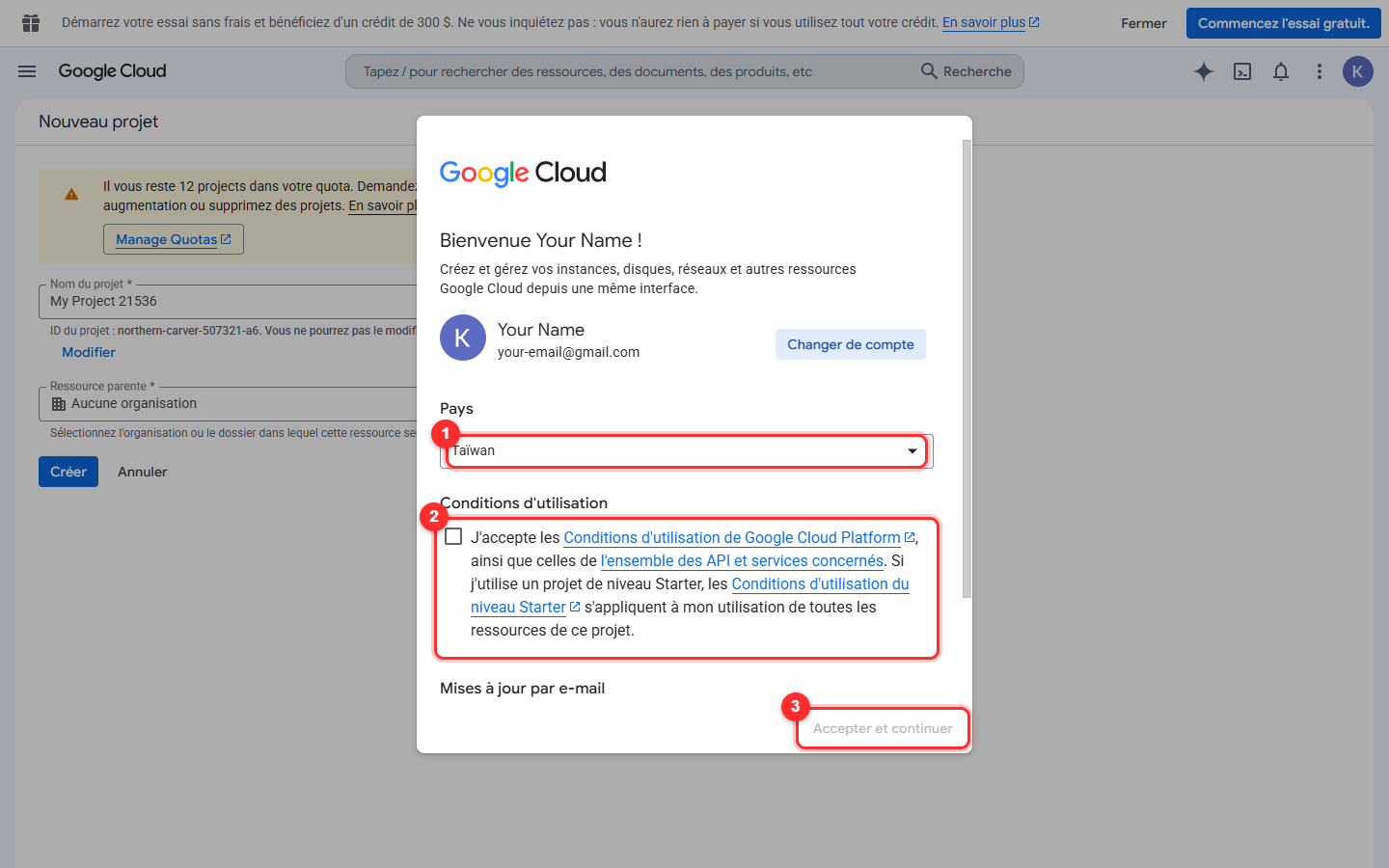
Ouvrez console.cloud.google.com/projectcreate. À la première utilisation, un écran de bienvenue et les conditions d'utilisation s'affichent : ① vérifiez le pays / la région, ② cochez la case d'acceptation des conditions (celle des notifications par e-mail, juste en dessous, est facultative), puis appuyez sur ③ « Accepter et continuer », en bas à droite de la fenêtre (cadre rouge 3).
Étape 6 : donnez un nom au projet et créez-le
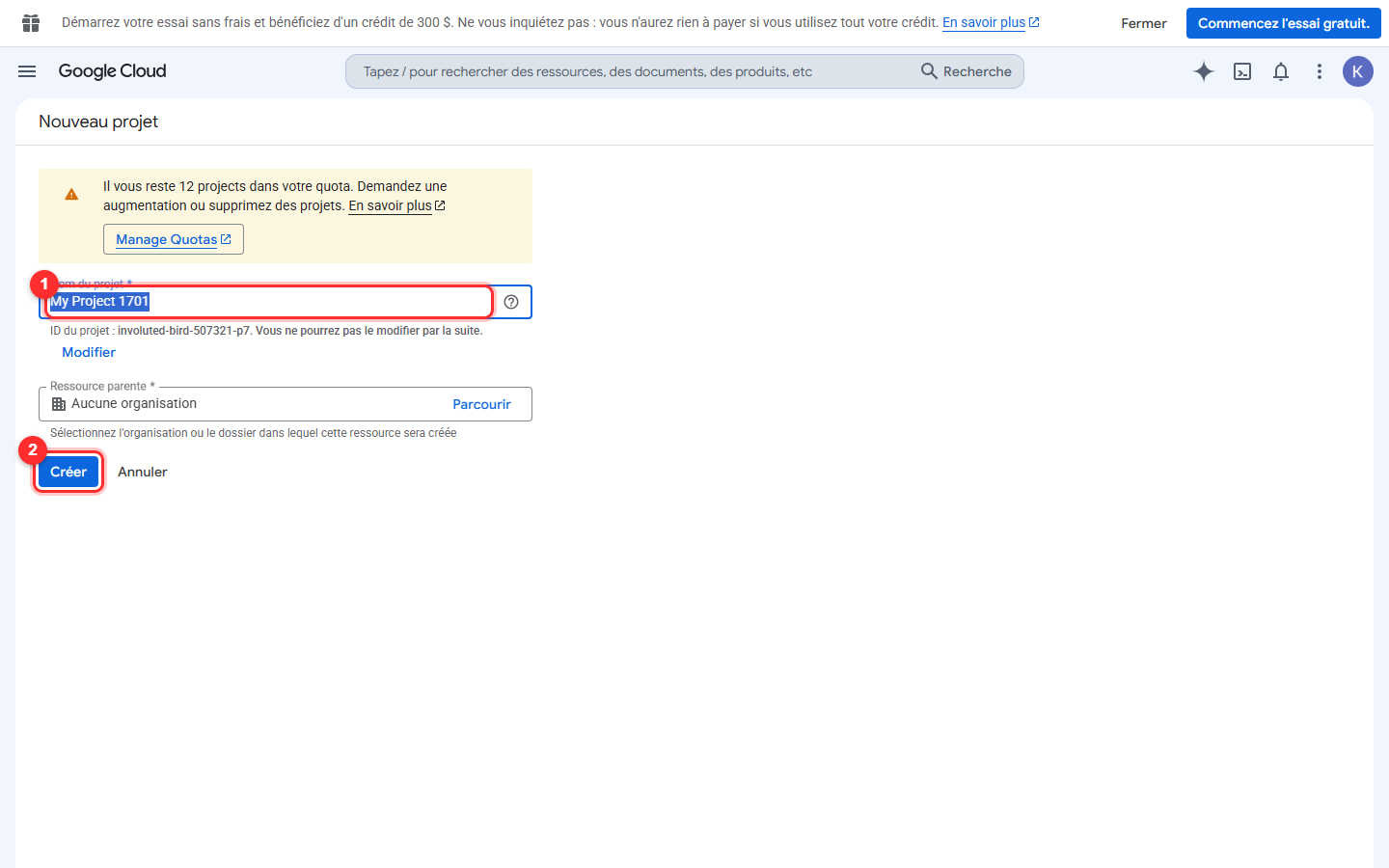
Dans le champ ① Nom du projet, saisissez un nom facile à retenir (par exemple cardking) ; laissez les autres champs tels quels, puis appuyez sur ② Créer. Une quinzaine de secondes plus tard, le projet est prêt.
Étape 7 : retournez dans AI Studio et importez le projet
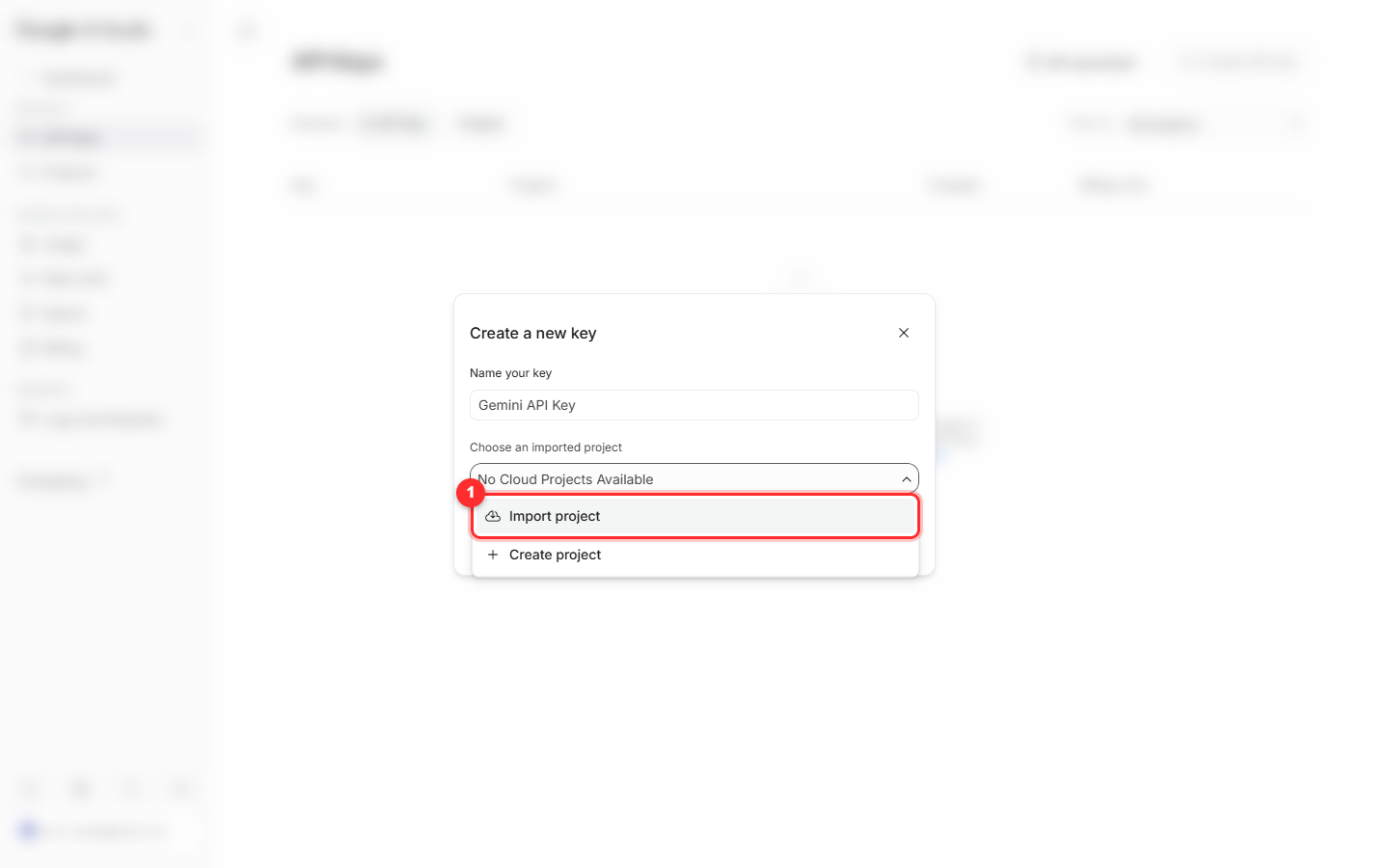
Revenez sur aistudio.google.com/apikey et appuyez de nouveau sur Create API key. Ouvrez cette fois le menu déroulant des projets et choisissez ① Import project (importer un projet). Attention : un projet tout juste créé n'apparaît pas automatiquement dans la liste, il faut obligatoirement l'importer.
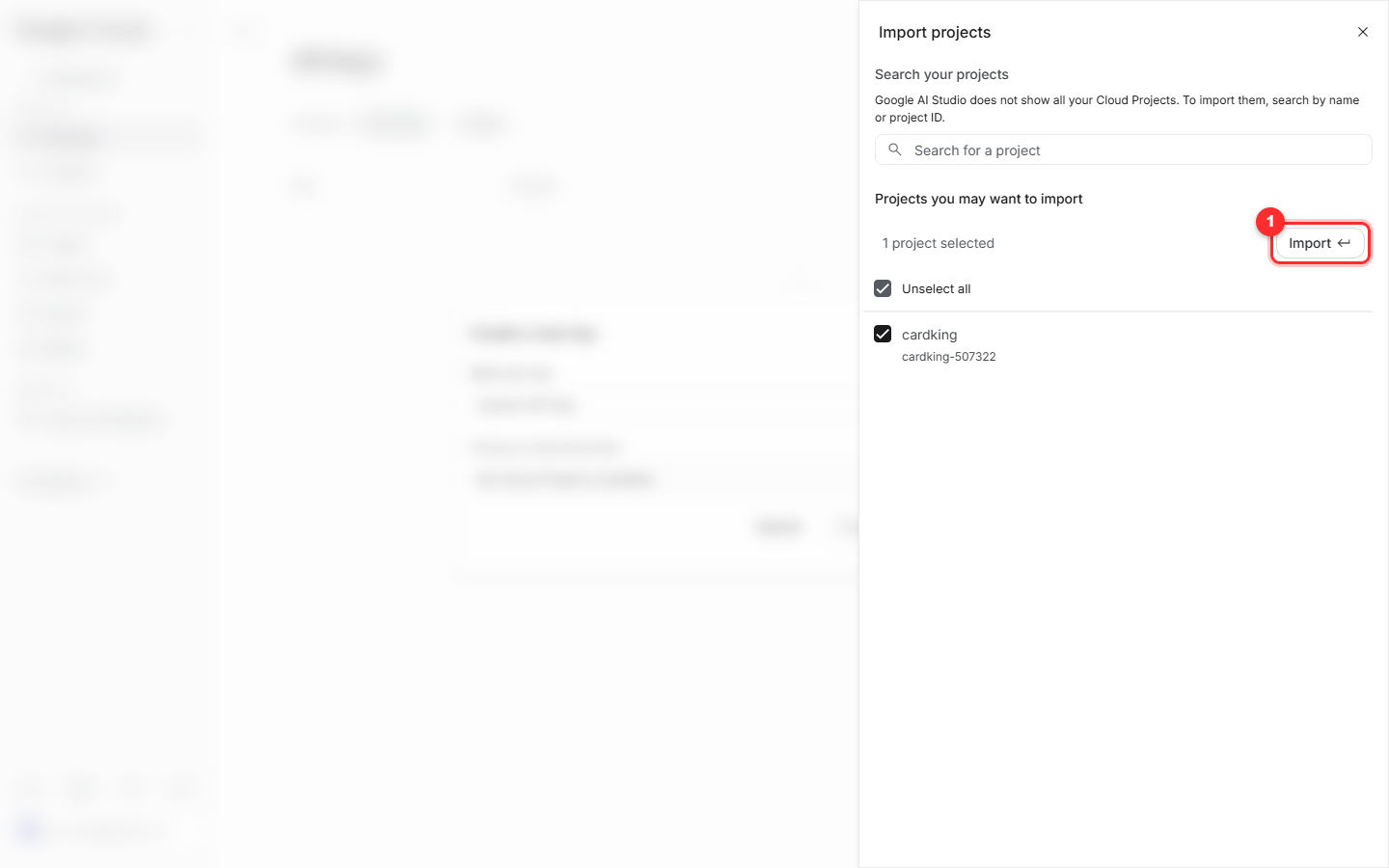
Étape 8 : cochez le projet que vous venez de créer, puis appuyez sur Import
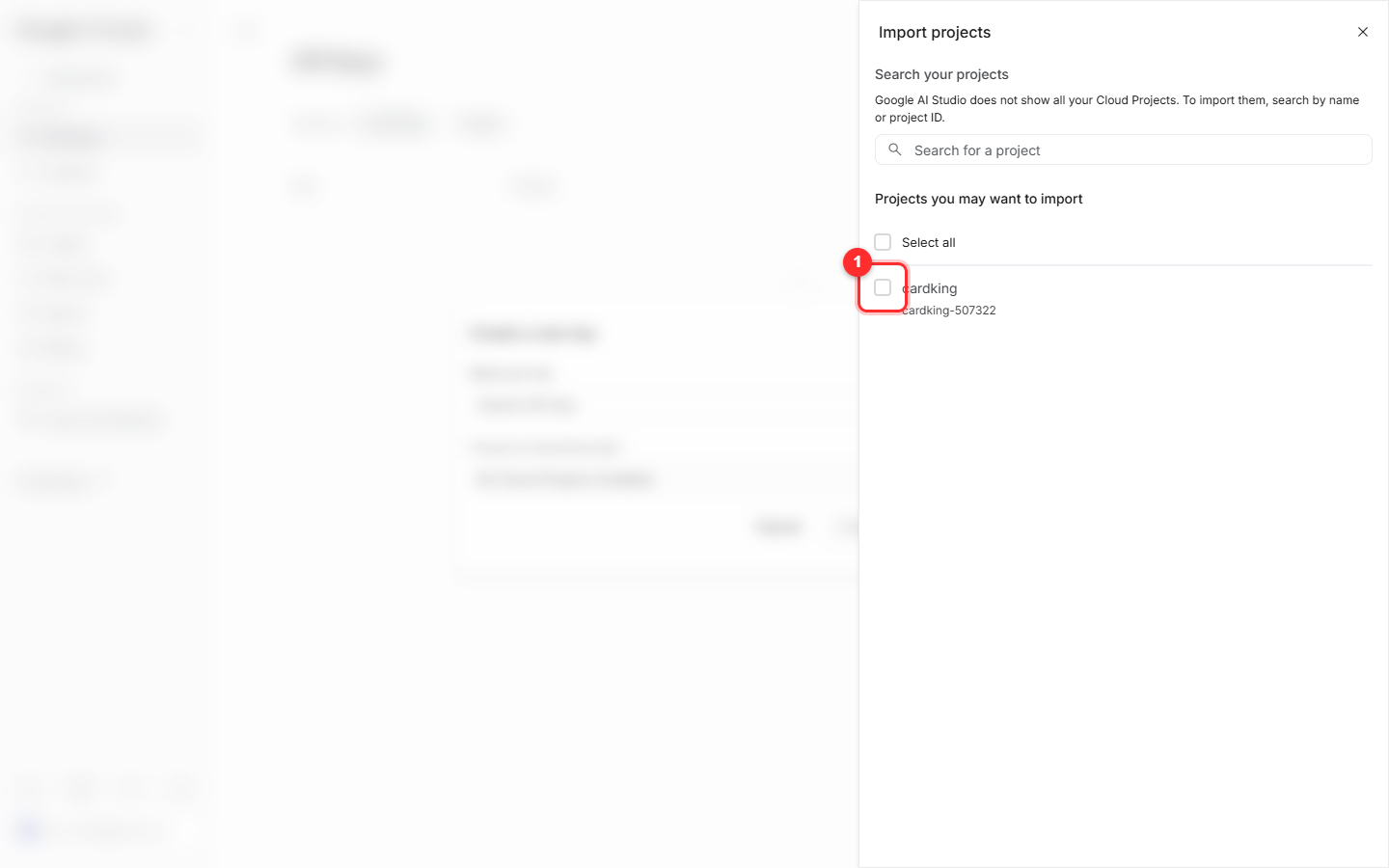
Le projet que vous venez de créer apparaît dans la liste. ① Cochez-le, puis appuyez sur ② Import.
Étape 9 : créez la clé
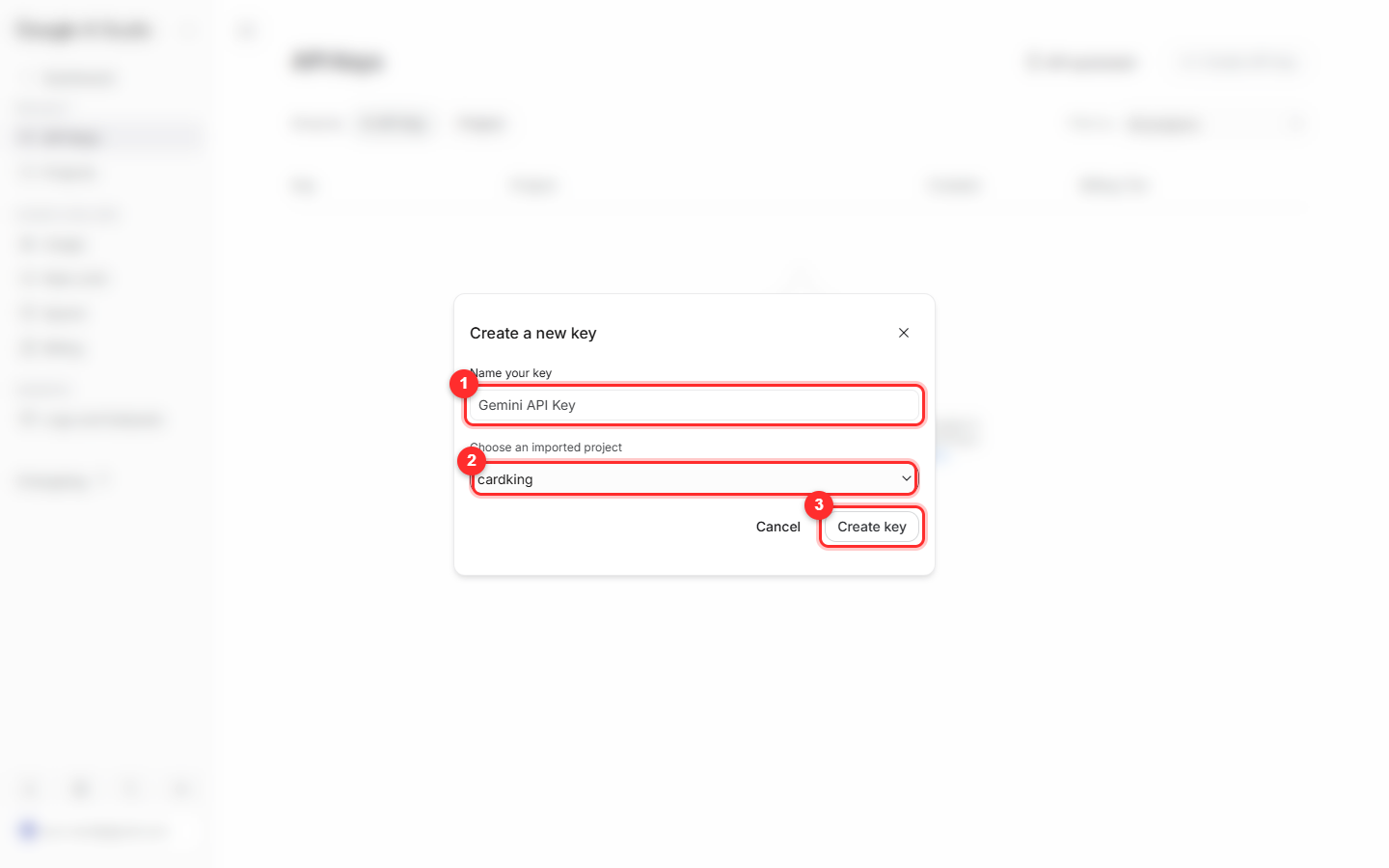
Après l'import, le champ du projet ② affiche le nom de votre projet. ① est le nom de la clé (gardez celui proposé) ; si tout est correct, appuyez sur ③ Create key.
Étape 10 : copiez la clé et collez-la dans AI Card to Contacts
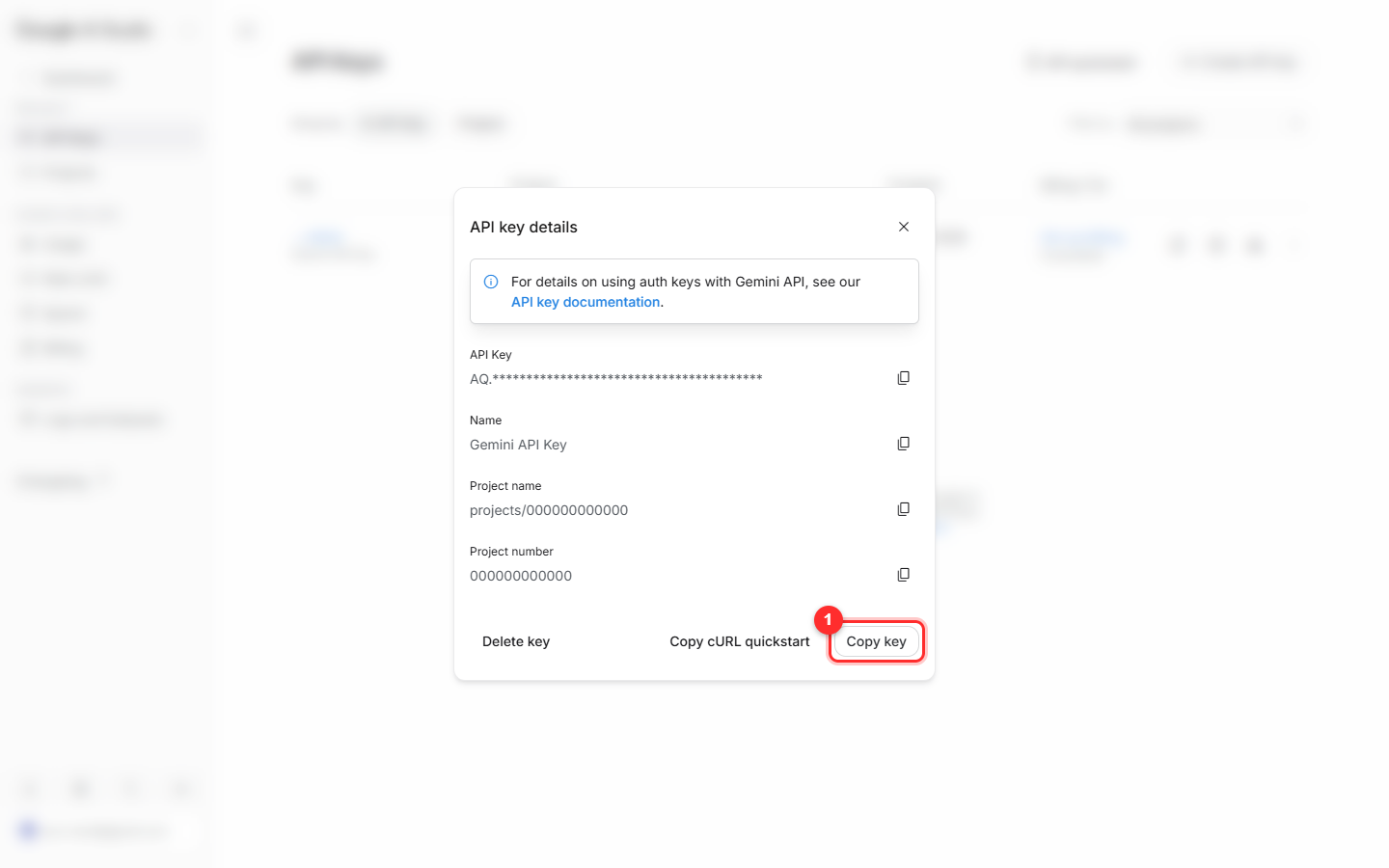
Votre clé est créée. Appuyez sur ① Copy key pour la copier, puis ouvrez AI Card to Contacts → Réglages → collez la clé : vous pouvez commencer à photographier des cartes. Vous pourrez revenir copier cette clé sur cette page quand vous le voudrez, inutile de la retenir par cœur.
Gardez votre clé pour vous
Cette clé, c'est votre portefeuille : quiconque l'obtient peut consommer votre quota d'IA, et la facture est pour vous. Ne la publiez pas dans un groupe public, sur un forum ni dans une capture d'écran. Si elle fuite par mégarde, retournez sur la page API Keys d'AI Studio, supprimez-la et créez-en une nouvelle.
À propos du quota gratuit
Google propose un quota gratuit pour l'API Gemini ; photographier des cartes au quotidien reste en général dans cette limite, sans carte bancaire à enregistrer. Le quota réel et les modalités de facturation sont ceux annoncés officiellement par Google, qui peut les modifier à tout moment.
En cas de problème
Après avoir appuyé sur créer la clé, le message « The request is suspicious » s'affiche
C'est une protection automatique de Google, fréquente avec un compte tout neuf ou quand on répète l'opération en peu de temps. Réessayez un peu plus tard, cela suffit en général. Vérifiez aussi que vous faites bien la manipulation vous-même, sans extension ni outil d'automatisation qui appuie à votre place.
L'appel de l'API renvoie « Your project has been denied access »
Il s'agit là encore de la protection des nouveaux comptes. Dans ce cas, la clé est bien créée mais pas encore utilisable ; l'accès se rétablit en général tout seul après un certain temps. Si le problème persiste, signalez-le à l'assistance Google en suivant ses indications.
Je ne trouve pas mon nouveau projet dans le menu déroulant
C'est normal. AI Studio ne liste pas automatiquement tous vos projets Cloud : il faut l'importer une fois à la main avec « Import project », comme à l'étape 7. Ensuite, il reste dans la liste.
Ma clé commence par AQ. et non par AIza comme dans les tutoriels que je trouve en ligne
Aucun problème, les deux sont de vraies clés. Google est passé à un nouveau format, et les clés demandées récemment commencent par le préfixe AQ. AI Card to Contacts accepte les deux formats : collez-la simplement.
C'est terminé
Collez la clé dans les réglages d'AI Card to Contacts et vous pouvez commencer à photographier des cartes. Si vous bloquez à une étape, n'hésitez pas à nous écrire.