Nota: Google AI Studio per ora è solo in inglese, quindi quelle schermate le vedrai in inglese; la console di Google Cloud invece segue la tua lingua, e gli screenshot di questa pagina sono già nella lingua che stai leggendo.
Passaggio 1: accedi con il tuo account Google
Apri nel browser aistudio.google.com/apikey e accedi con il tuo account Google. Va bene qualsiasi account, ma meglio usare quello che usi di solito: sarà più facile da gestire in futuro.
Passaggio 2: accetta le condizioni d'uso di AI Studio
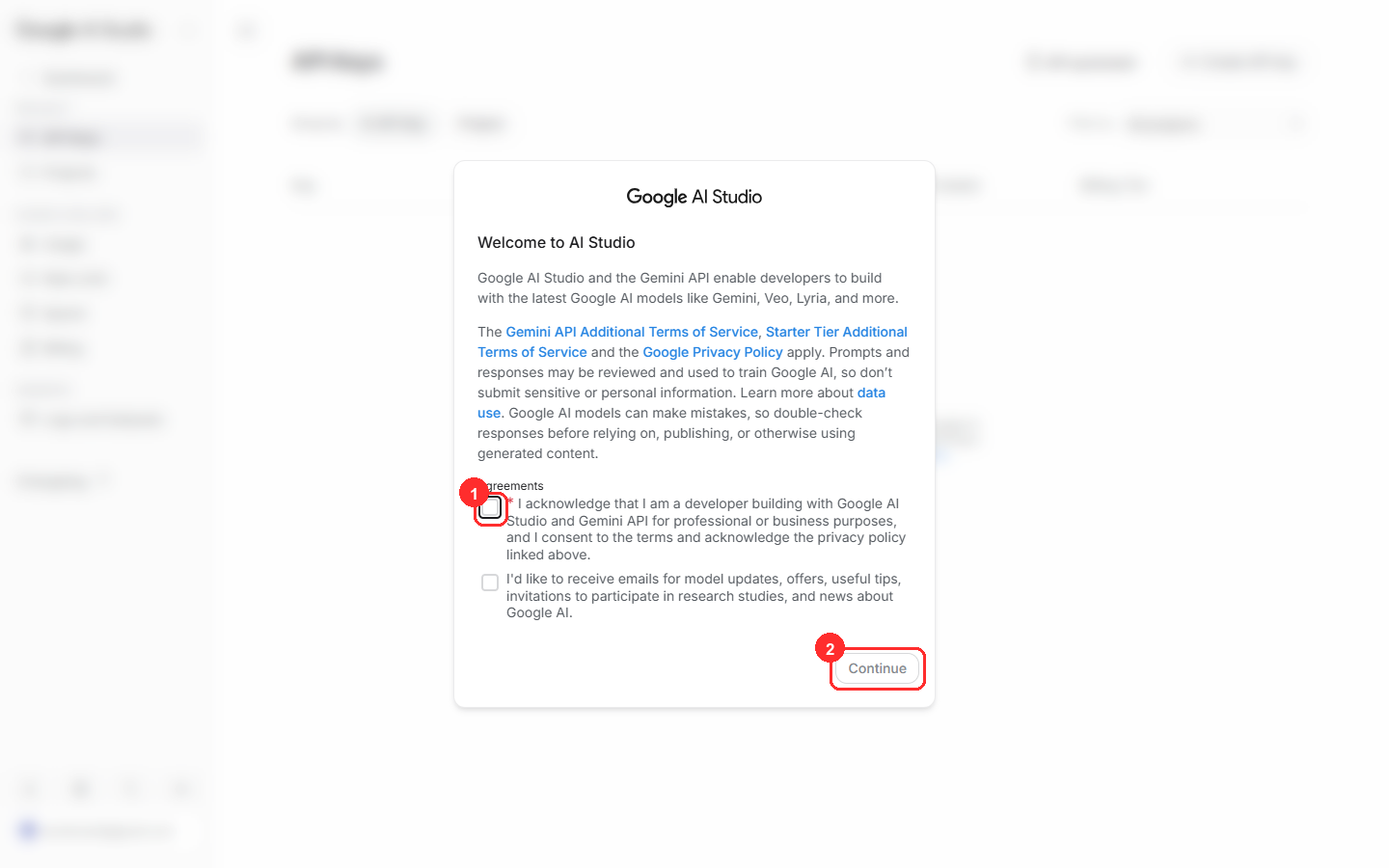
La prima volta compare una schermata di benvenuto. La spunta ① è obbligatoria (conferma che hai letto le condizioni). Quella sotto, per ricevere email sui prodotti, è facoltativa: se non vuoi email, lasciala vuota. Fatto questo, premi ② Continue.
Passaggio 3: premi «Create API key»
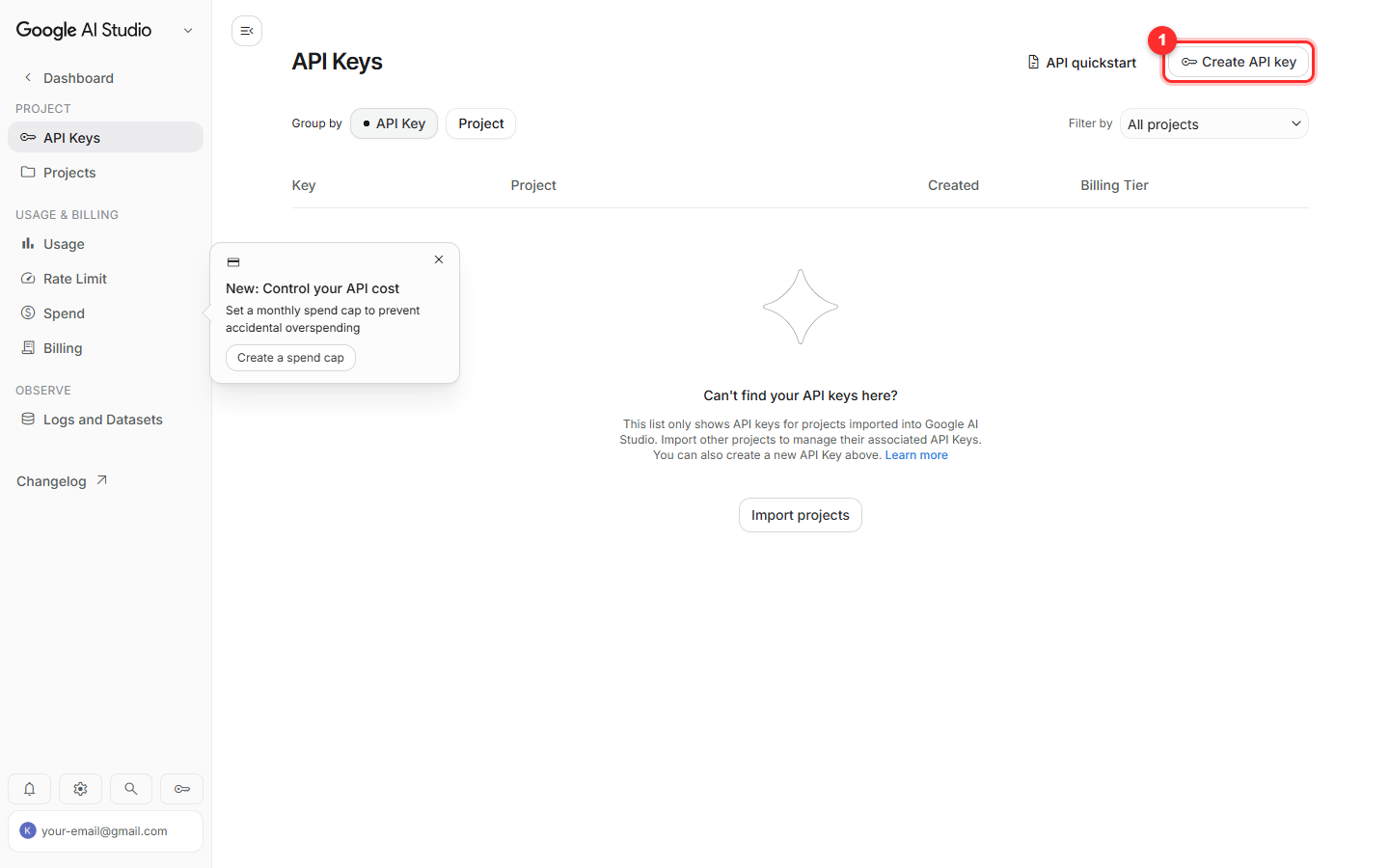
Una volta nella pagina API Keys, premi ① Create API key in alto a destra.
Passaggio 4: aspetta, con un account nuovo qui ci si blocca
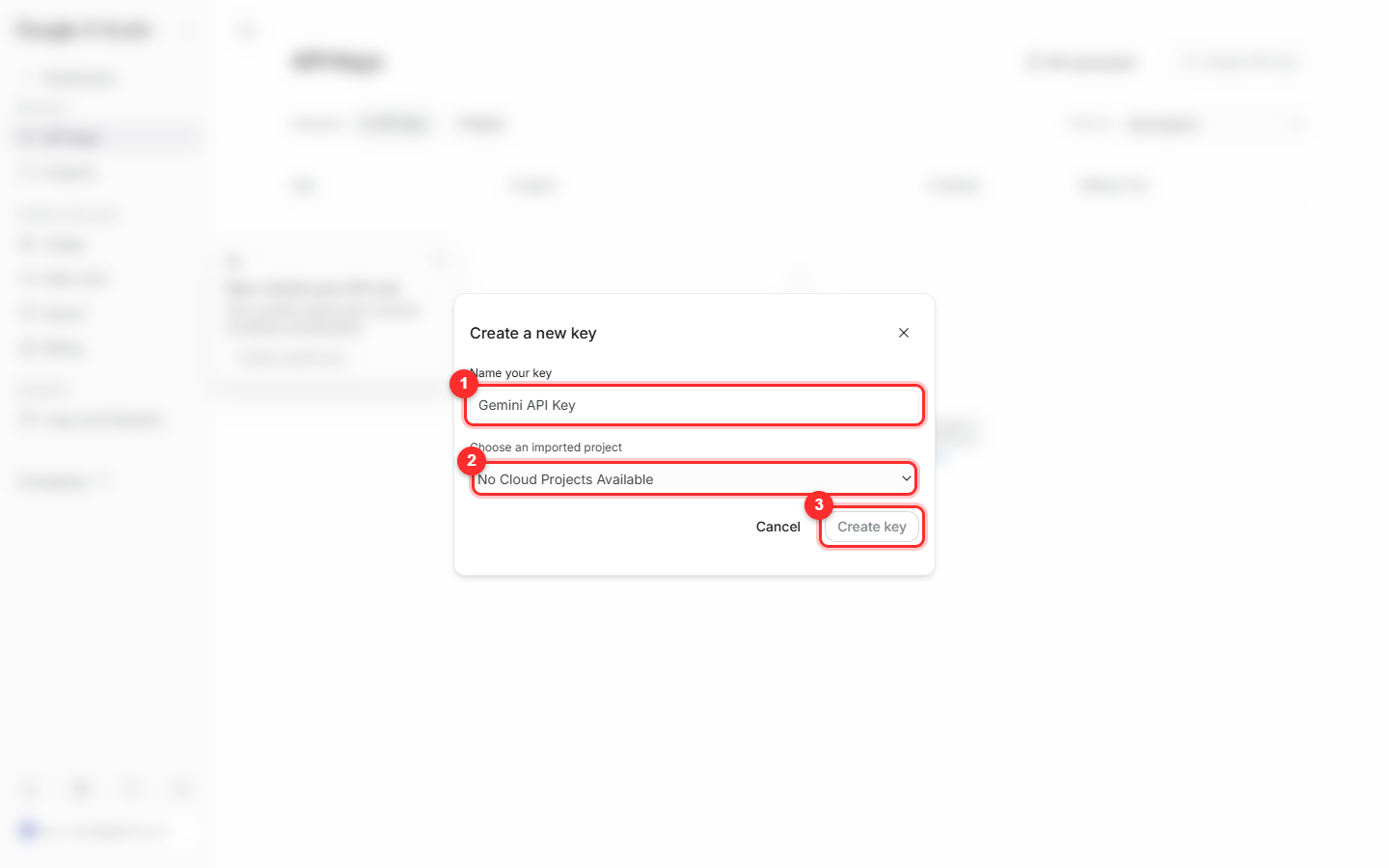
Nella finestra che si apre, ① è il nome della chiave (puoi lasciare quello proposto) e ② serve a scegliere un progetto Google Cloud. Se però il tuo account è appena creato, qui compare «No Cloud Projects Available» (nessun progetto disponibile), perché non hai ancora nessun progetto.
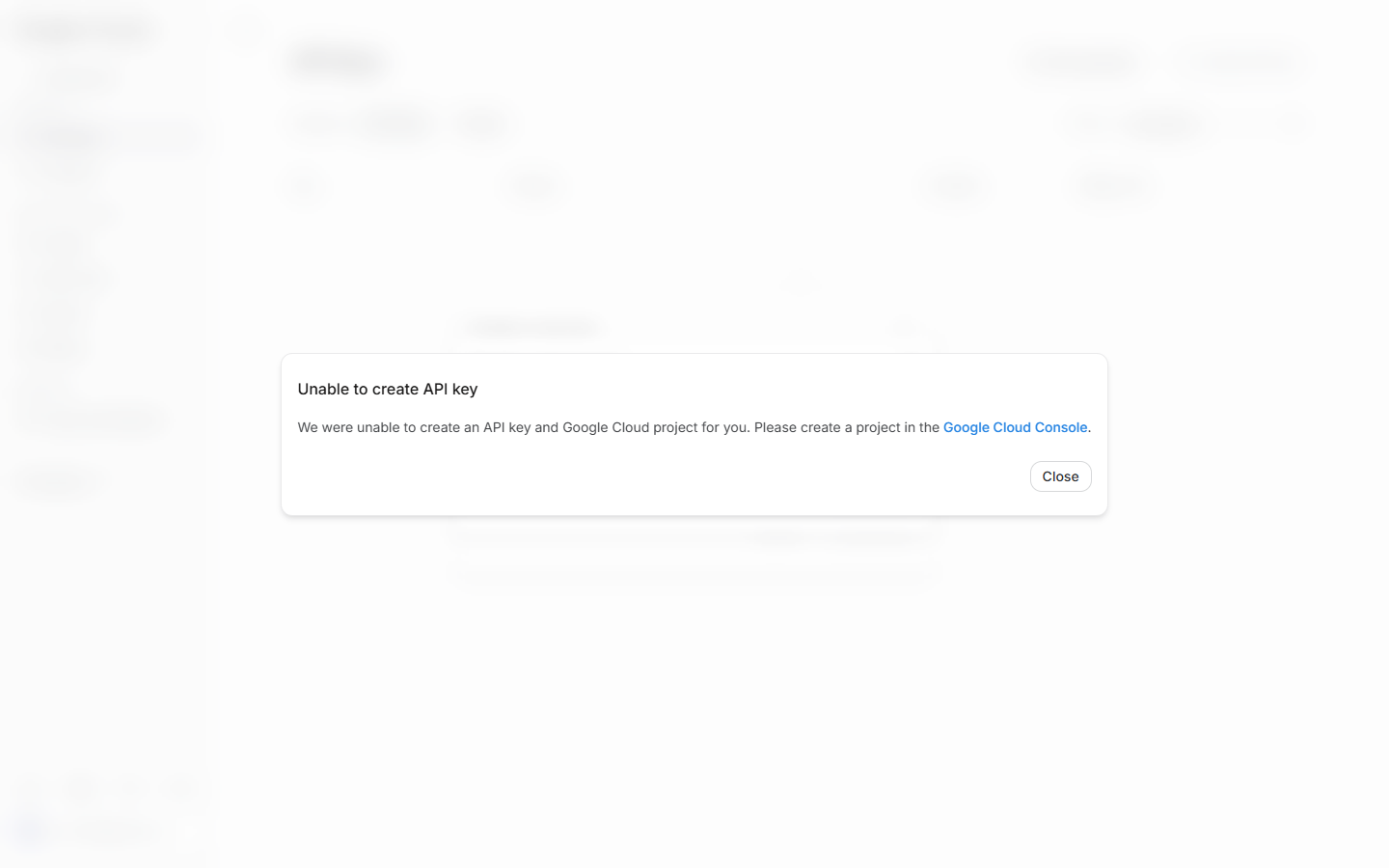
Nel menu a tendina c'è anche la voce «Create project», ma nelle nostre prove con un account nuovo premerla non funziona: esce l'errore «Unable to create API key» e ti viene chiesto di creare il progetto nella console di Google Cloud. Allora facciamo proprio così: nel passaggio successivo lo creiamo.
Passaggio 5: crea il tuo primo progetto su Google Cloud
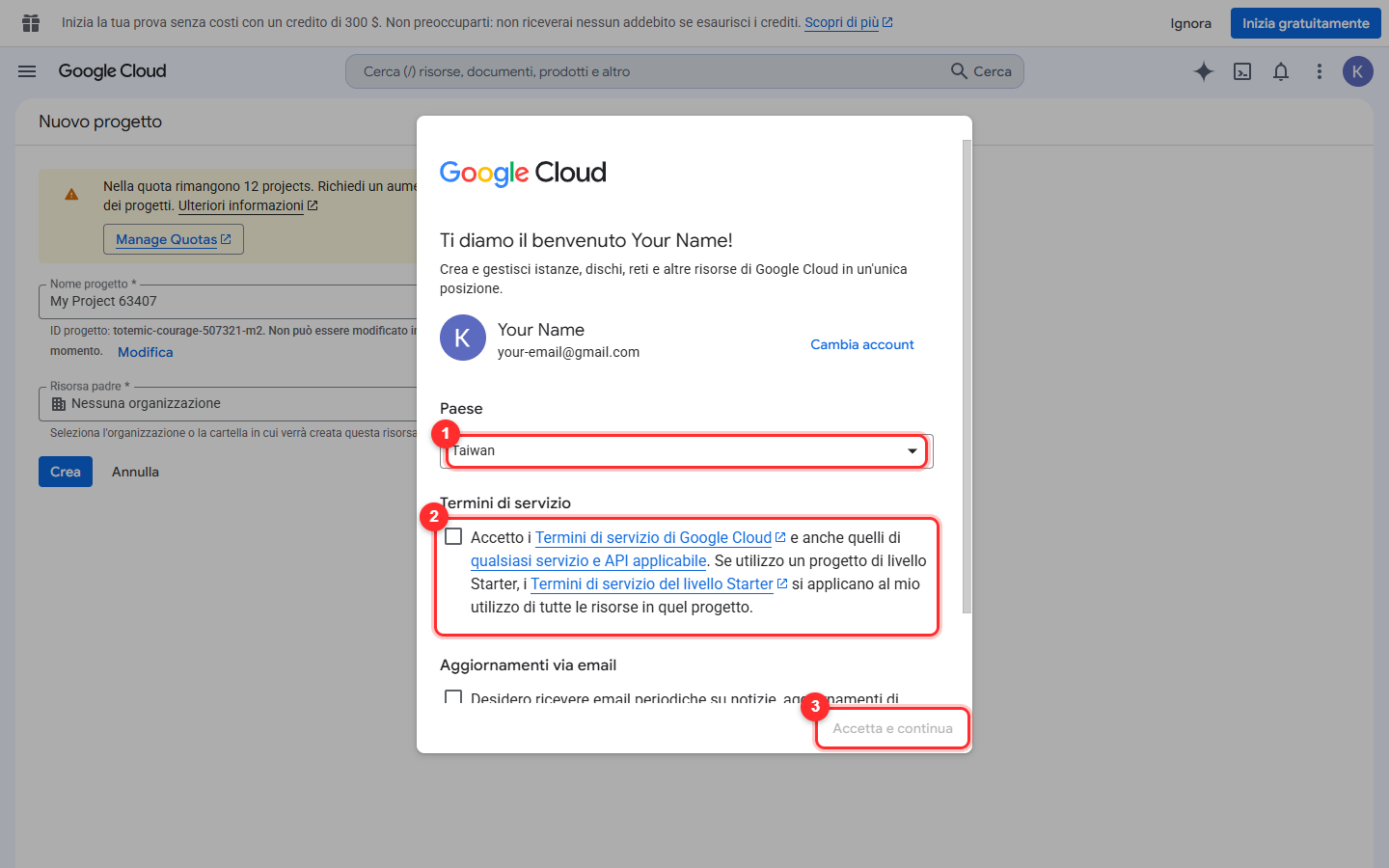
Apri console.cloud.google.com/projectcreate. Alla prima visita compaiono il benvenuto e i termini di servizio: ① controlla il Paese o l'area geografica, ② spunta la casella di accettazione dei termini di servizio (quella sotto, per le comunicazioni via email, è facoltativa) e infine premi ③ Accetta e continua.
Passaggio 6: dai un nome al progetto e crealo
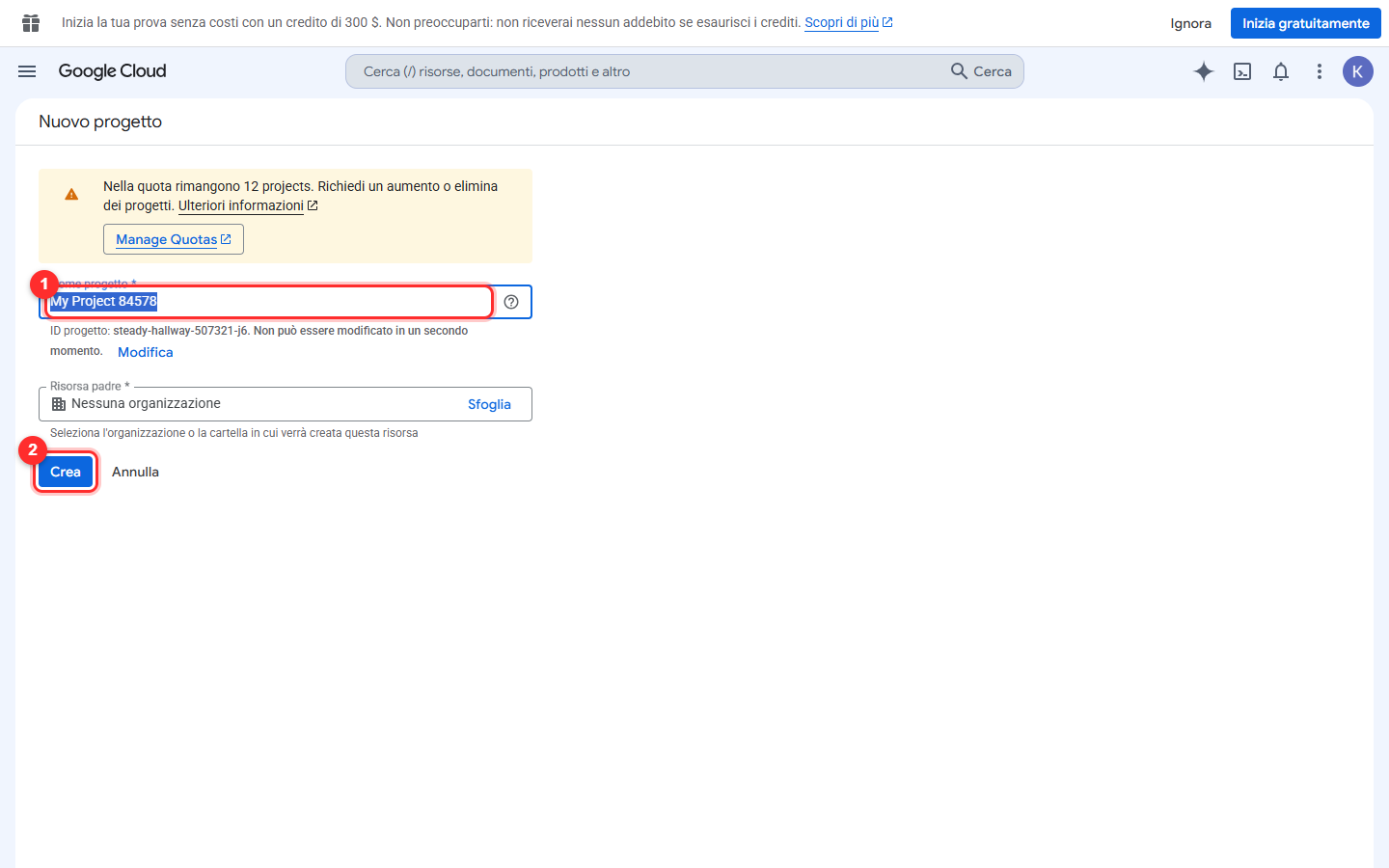
Nel campo ① Nome progetto scrivi un nome facile da ricordare (per esempio cardking), lascia gli altri campi come sono e premi ② Crea. Dopo una quindicina di secondi il progetto è pronto.
Passaggio 7: torna su AI Studio e importa il progetto
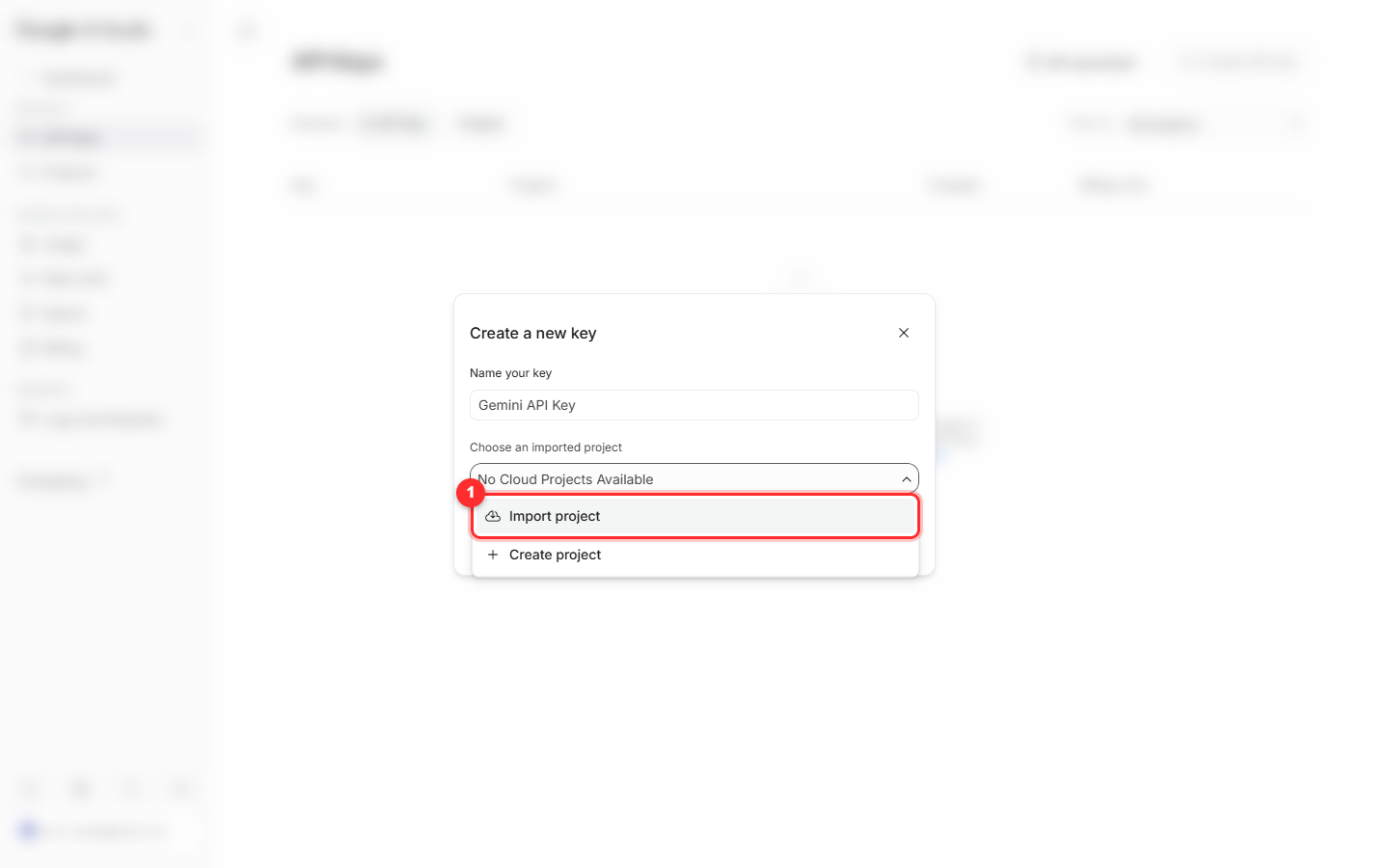
Torna su aistudio.google.com/apikey e premi di nuovo Create API key. Apri il menu a tendina dei progetti e scegli ① Import project (importa progetto). Attenzione: il progetto appena creato non compare da solo nell'elenco, va per forza importato.
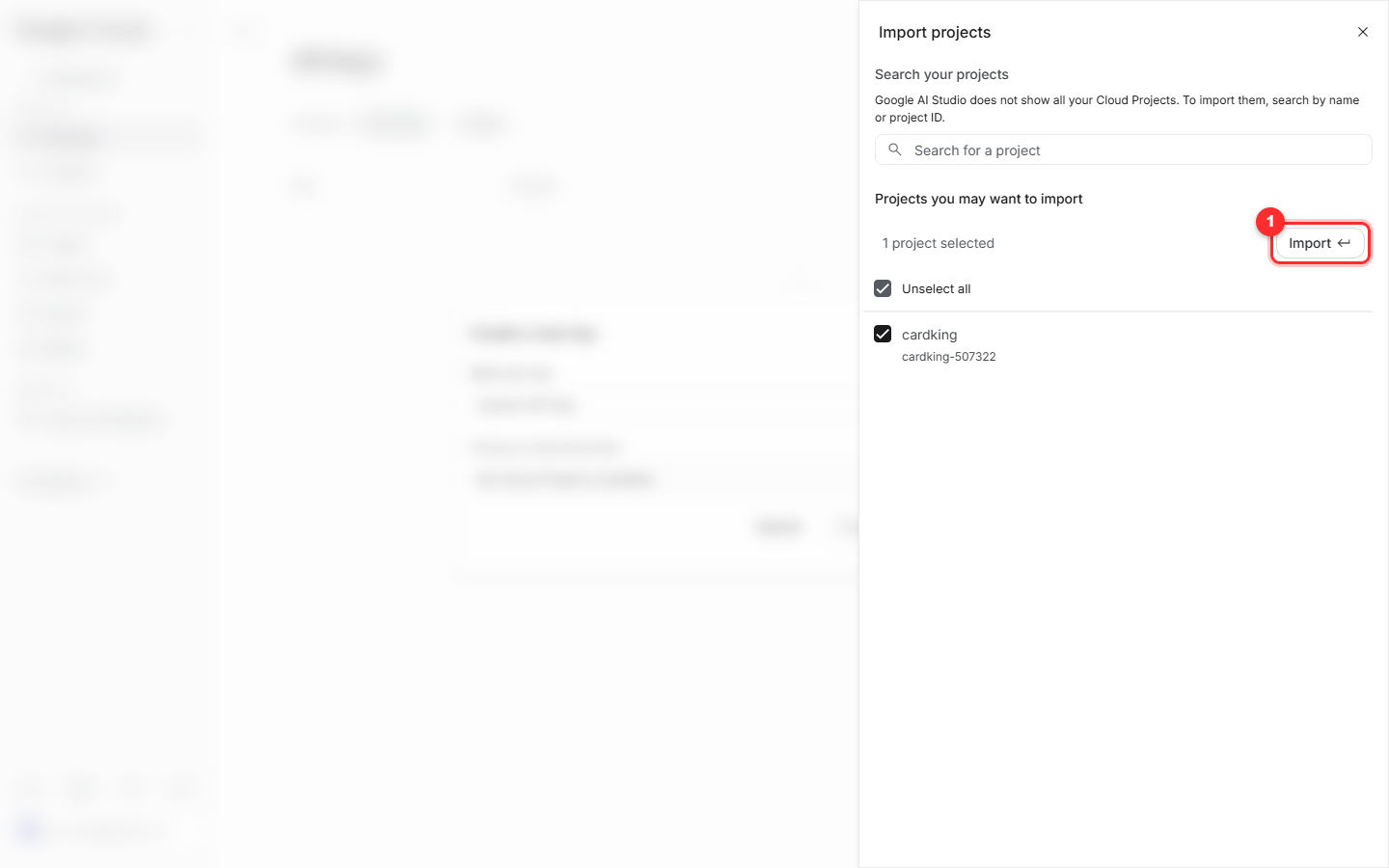
Passaggio 8: seleziona il progetto appena creato e premi Import
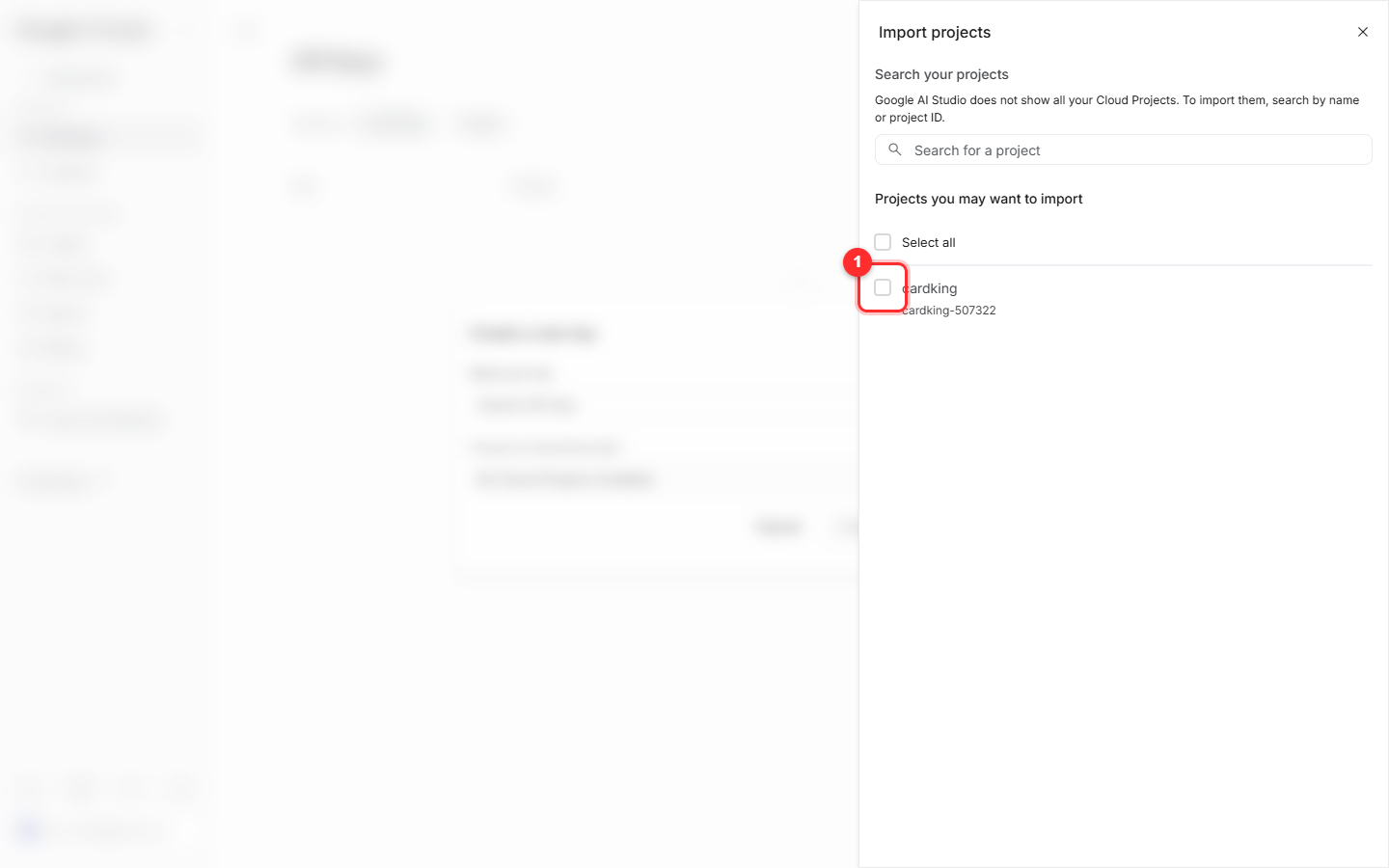
Nell'elenco compare il progetto che hai appena creato. ① Selezionalo, poi premi ② Import.
Passaggio 9: crea la chiave
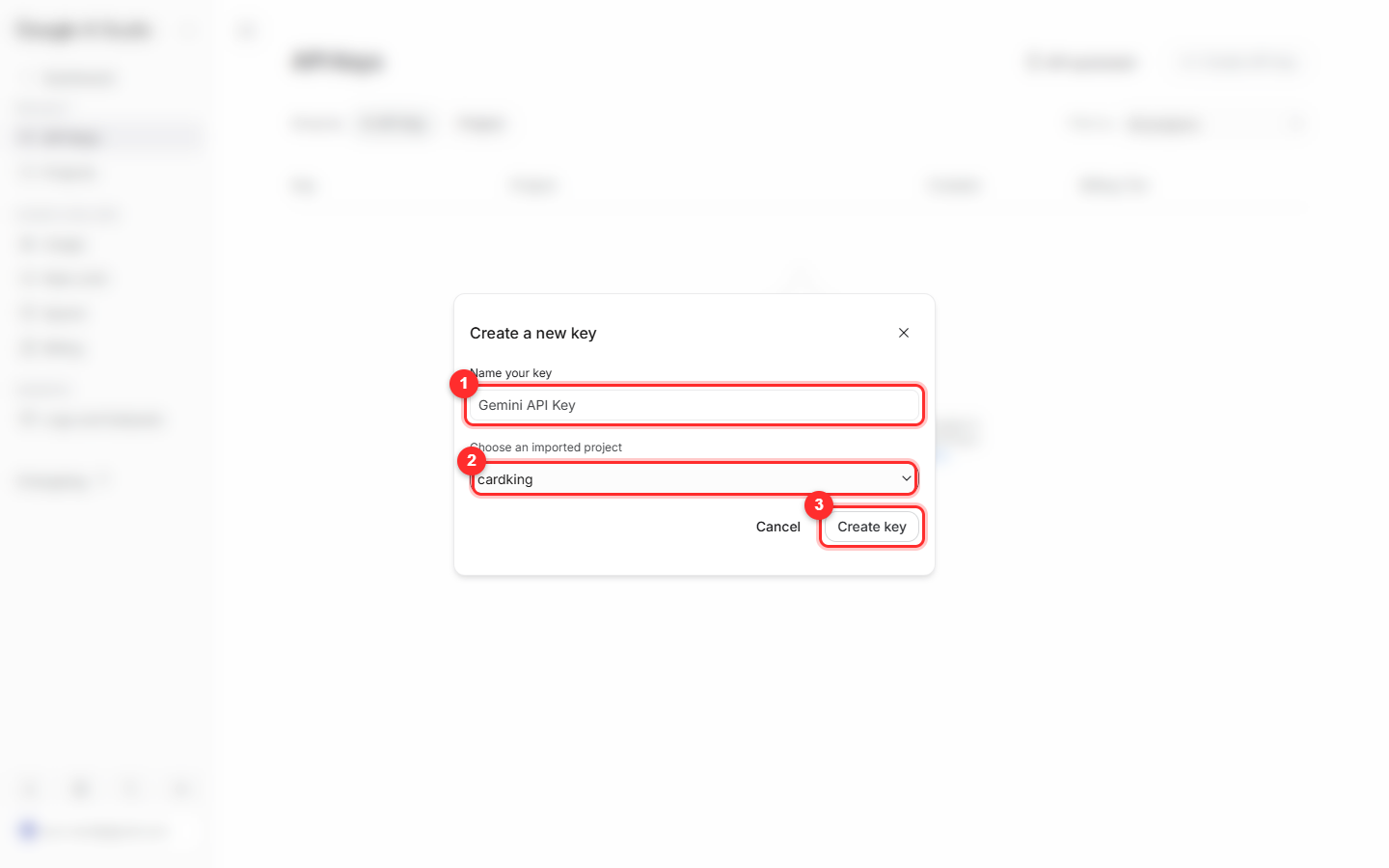
Dopo l'importazione, nel campo ② compare il nome del tuo progetto. ① è il nome della chiave (va benissimo quello proposto): se è tutto a posto, premi ③ Create key.
Passaggio 10: copia la chiave e incollala in AI Card to Contacts
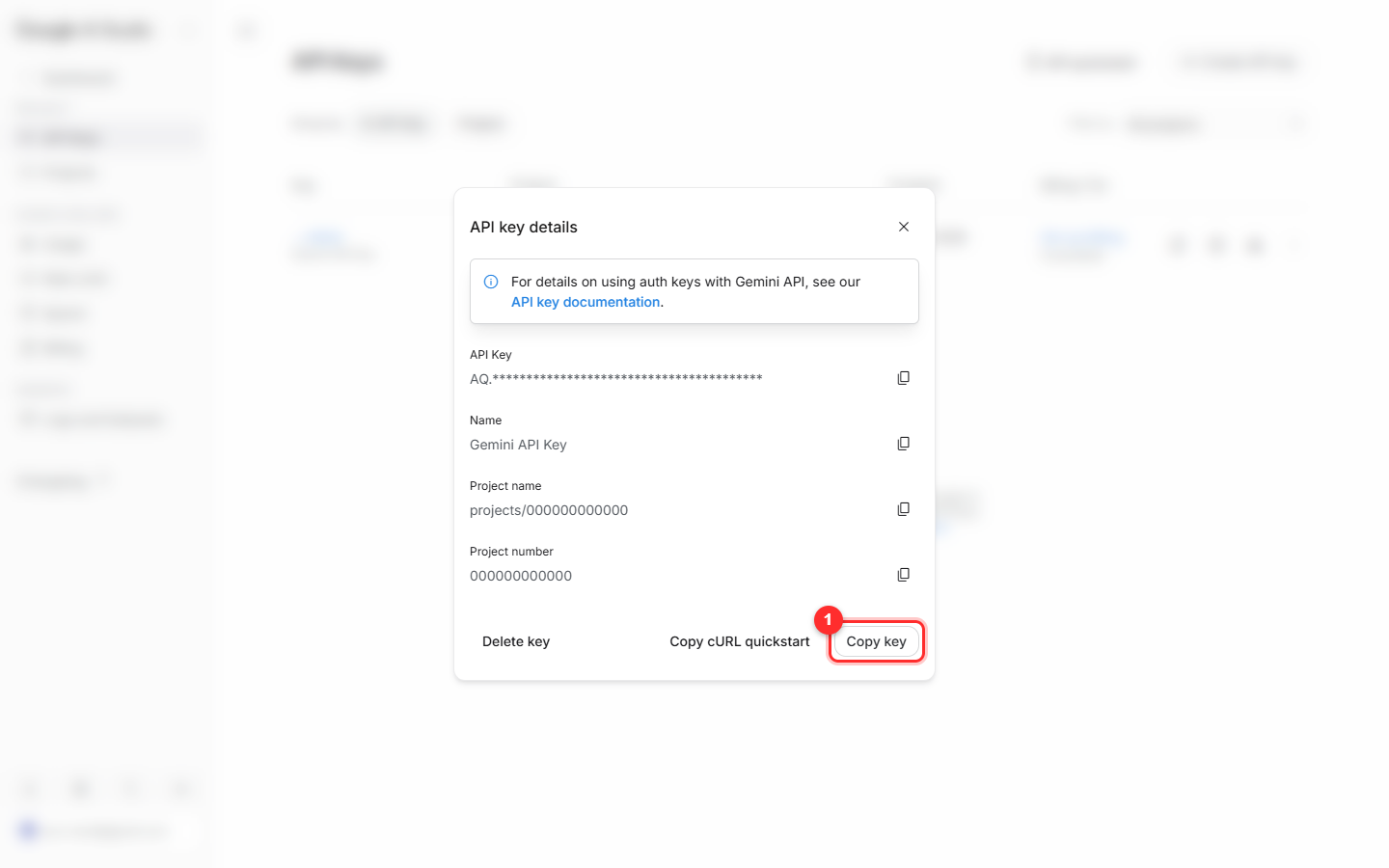
La chiave è pronta. Premi ① Copy key per copiarla, poi apri AI Card to Contacts → Impostazioni → incolla la chiave: da qui puoi iniziare a fotografare i biglietti. La chiave resta su questa pagina e puoi tornare a copiarla quando vuoi, quindi non c'è pericolo di dimenticarla.
Custodisci bene la tua chiave
Questa chiave è come il tuo portafoglio: chiunque la ottenga può usare la tua quota per chiamare l'AI, e il conto arriva a te. Non pubblicarla in gruppi, forum o screenshot. Se ti dovesse sfuggire, torna alla pagina API Keys di AI Studio, cancellala e creane una nuova.
Come funziona la quota gratuita
Google mette a disposizione una quota gratuita per l'API di Gemini, e l'uso quotidiano con i biglietti da visita di solito rientra in quella quota, senza bisogno di carta di credito. La quota effettiva e le modalità di addebito sono quelle indicate ufficialmente da Google, che può modificarle in qualsiasi momento.
Se qualcosa non funziona
Dopo aver premuto per creare la chiave compare «The request is suspicious»
È la protezione automatica di Google, che scatta spesso con gli account nuovi o quando si ripete la stessa operazione in poco tempo. Di solito basta aspettare un po' e riprovare. Assicurati anche di procedere a mano, senza estensioni o strumenti automatici che premano al posto tuo.
Chiamando l'API arriva la risposta «Your project has been denied access»
Anche questa è una protezione per gli account nuovi. In questo caso la chiave è stata creata ma non è ancora utilizzabile; di solito si sblocca da sola dopo un po' di tempo. Se il problema continua, segnalalo all'assistenza Google seguendo le indicazioni che ti vengono mostrate.
Nel menu a tendina dei progetti non trovo quello che ho appena creato
È normale. AI Studio non elenca da solo tutti i tuoi progetti Cloud: devi importarlo a mano una volta con «Import project», come nel passaggio 7. Dopo l'importazione resta stabilmente nell'elenco.
La mia chiave inizia con AQ. e non con AIza come nelle guide che si trovano in rete
Nessun problema, sono entrambe chiavi valide. Google ha adottato un nuovo formato e le chiavi richieste ora iniziano con il prefisso «AQ.»: AI Card to Contacts funziona con tutti e due i formati, ti basta incollarla.
Fatto
Incolla la chiave nella pagina delle impostazioni di AI Card to Contacts e puoi iniziare a fotografare i biglietti. Se ti blocchi in qualche passaggio, scrivici pure.