ご注意:Google AI Studio は今のところ英語の画面しかないため、その部分のスクリーンショットは英語のままです。Google Cloud の管理画面はお使いの言語で表示されるので、このページのスクリーンショットも今の言語に合わせてあります。
手順1:Googleアカウントでログインする
ブラウザで aistudio.google.com/apikey を開き、Googleアカウントでログインします。どのアカウントでもかまいませんが、ふだん使っているものにしておくと、あとの管理が楽です。
手順2:AI Studio の利用規約に同意する
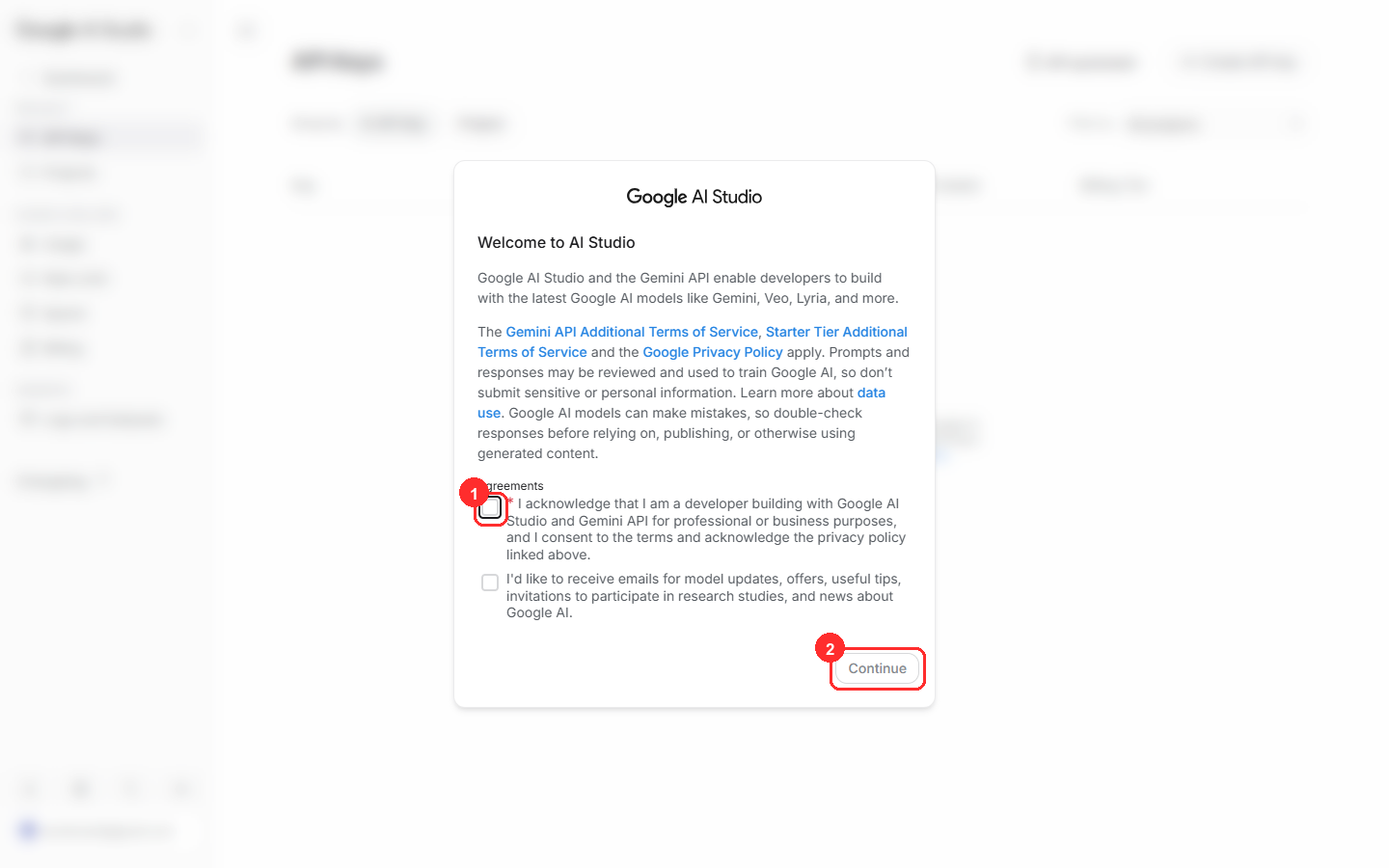
初めて開くと、ようこそ画面が出ます。① のチェックは必須です(規約を読んだことの確認)。その下にある製品のお知らせメールの受け取りは任意なので、いらなければチェックを入れなくてかまいません。チェックしたら ② Continue を押します。
手順3:「Create API key」を押す
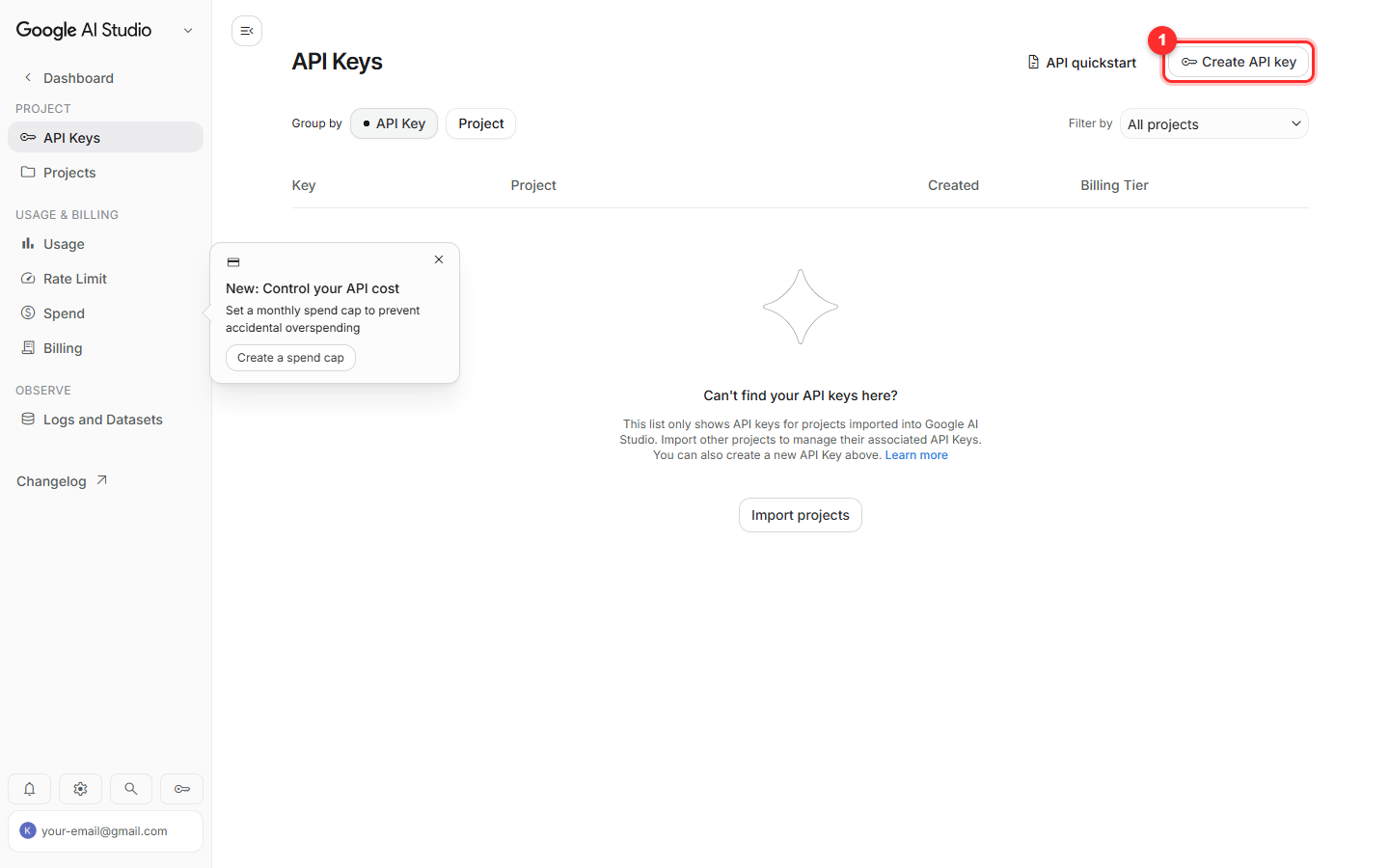
API Keys のページが開いたら、右上の ① Create API key を押します。
手順4:作ったばかりのアカウントは、ここでいったん止まります
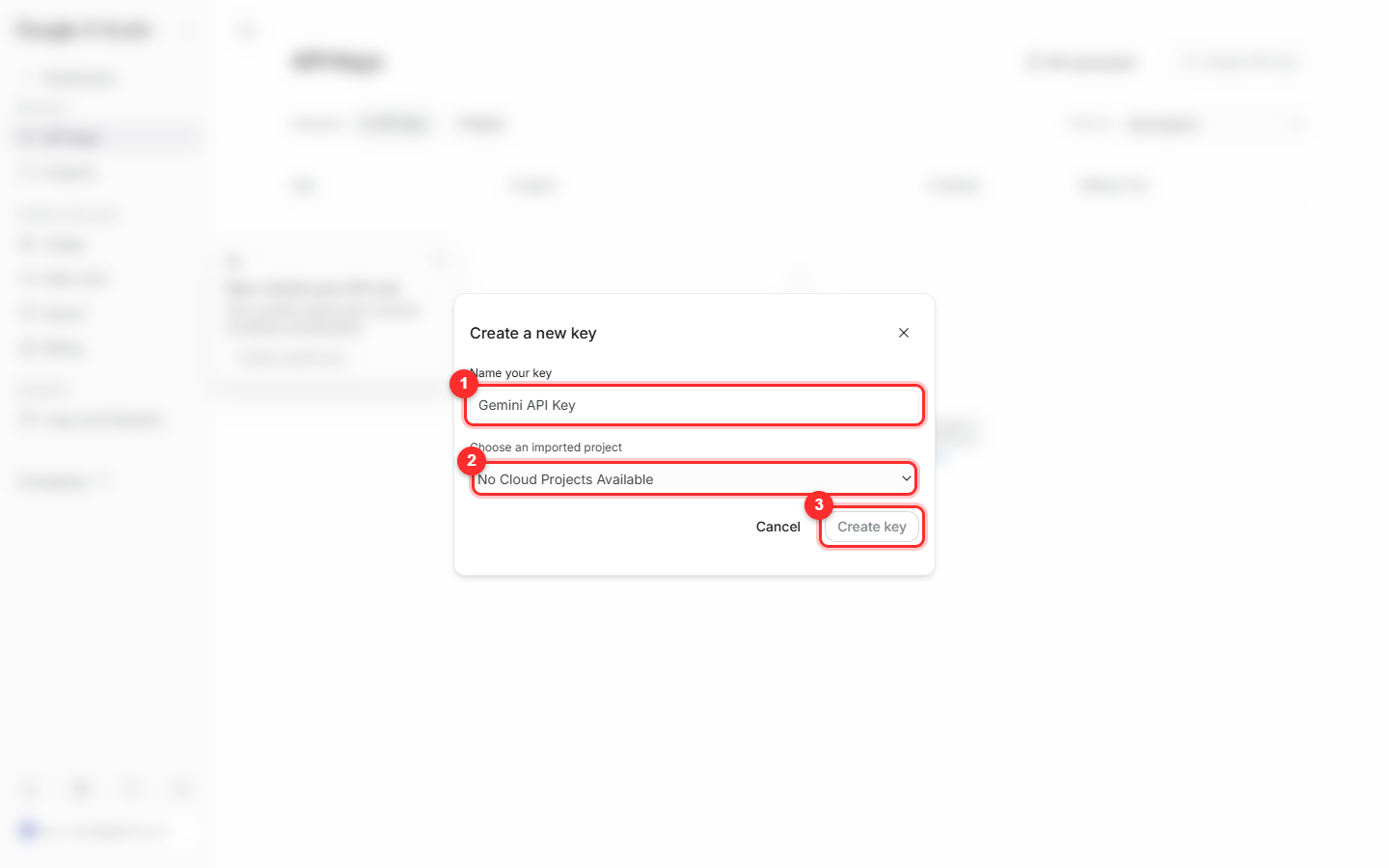
ダイアログの ① はキーの名前で、はじめから入っているものをそのまま使えます。② は Google Cloud のプロジェクトを選ぶ欄です。ただし新しく作ったばかりのアカウントでは、まだプロジェクトがひとつもないため「No Cloud Projects Available」(使えるプロジェクトがありません)と表示されます。
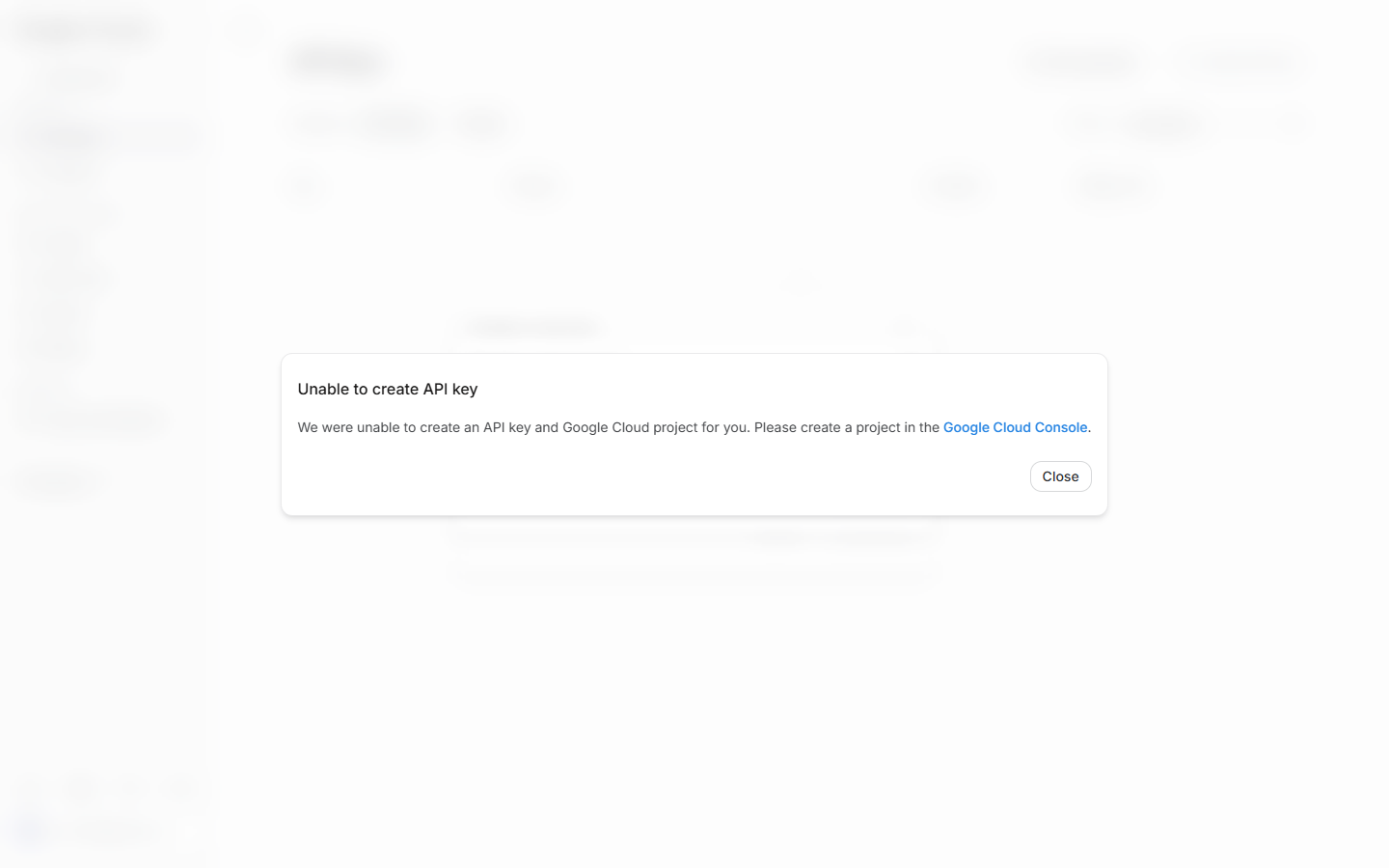
このプルダウンには「Create project」も並んでいますが、実際に試したところ、作ったばかりのアカウントでは失敗して「Unable to create API key」が出ます。Google Cloud の管理画面で自分でプロジェクトを作ってください、という案内です。そこで、次の手順でそのとおりに作りにいきます。
手順5:Google Cloud で最初のプロジェクトを作る
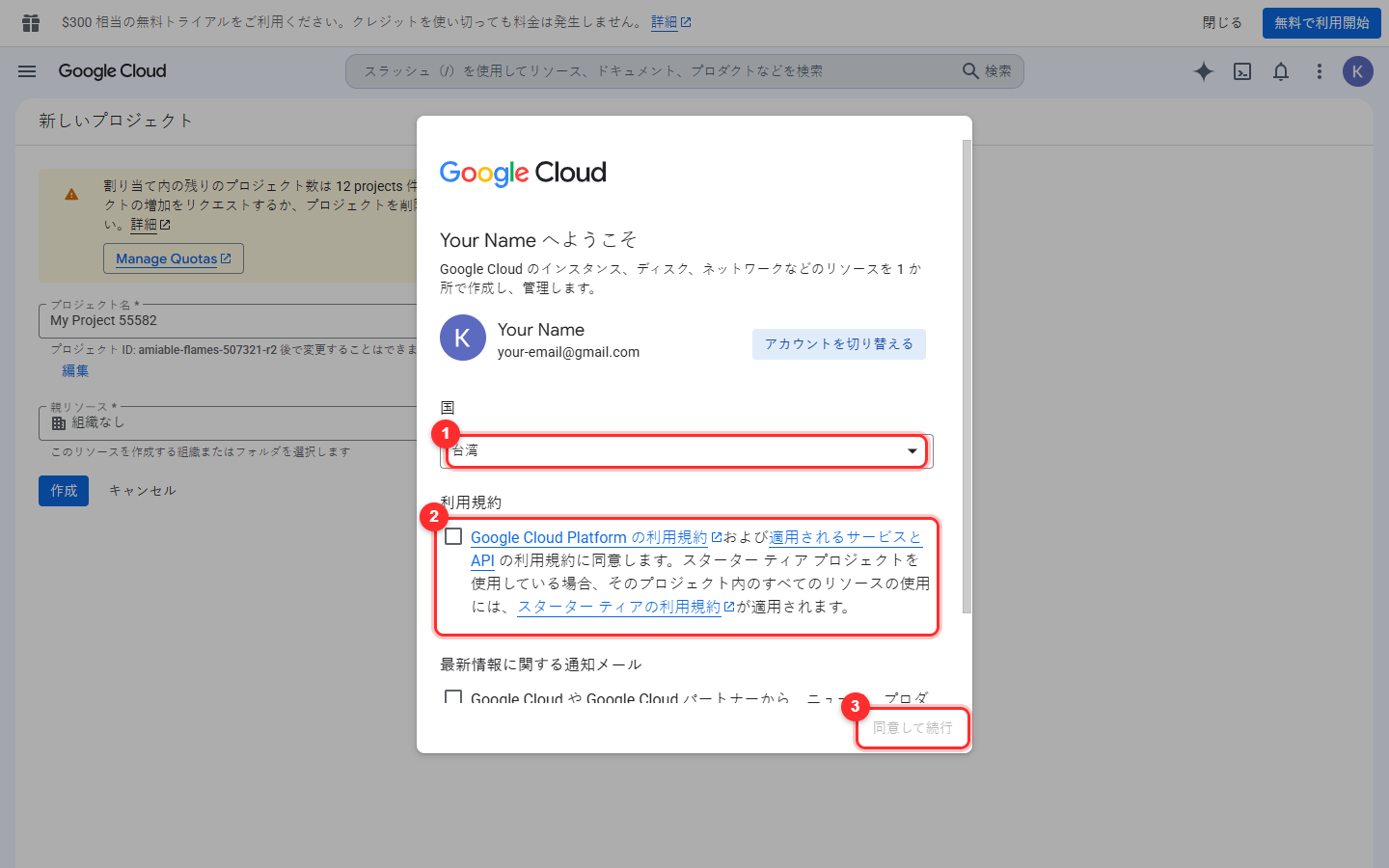
console.cloud.google.com/projectcreate を開きます。初めて使うときは、ようこそ画面と利用規約が先に表示されます。① 国/地域を確認し、② 利用規約に同意するチェックを入れて(その下のメール通知は任意です)、③ 画面右下の 同意して続行 ボタン(赤枠3)を押します。
手順6:プロジェクトに名前をつけて作成する
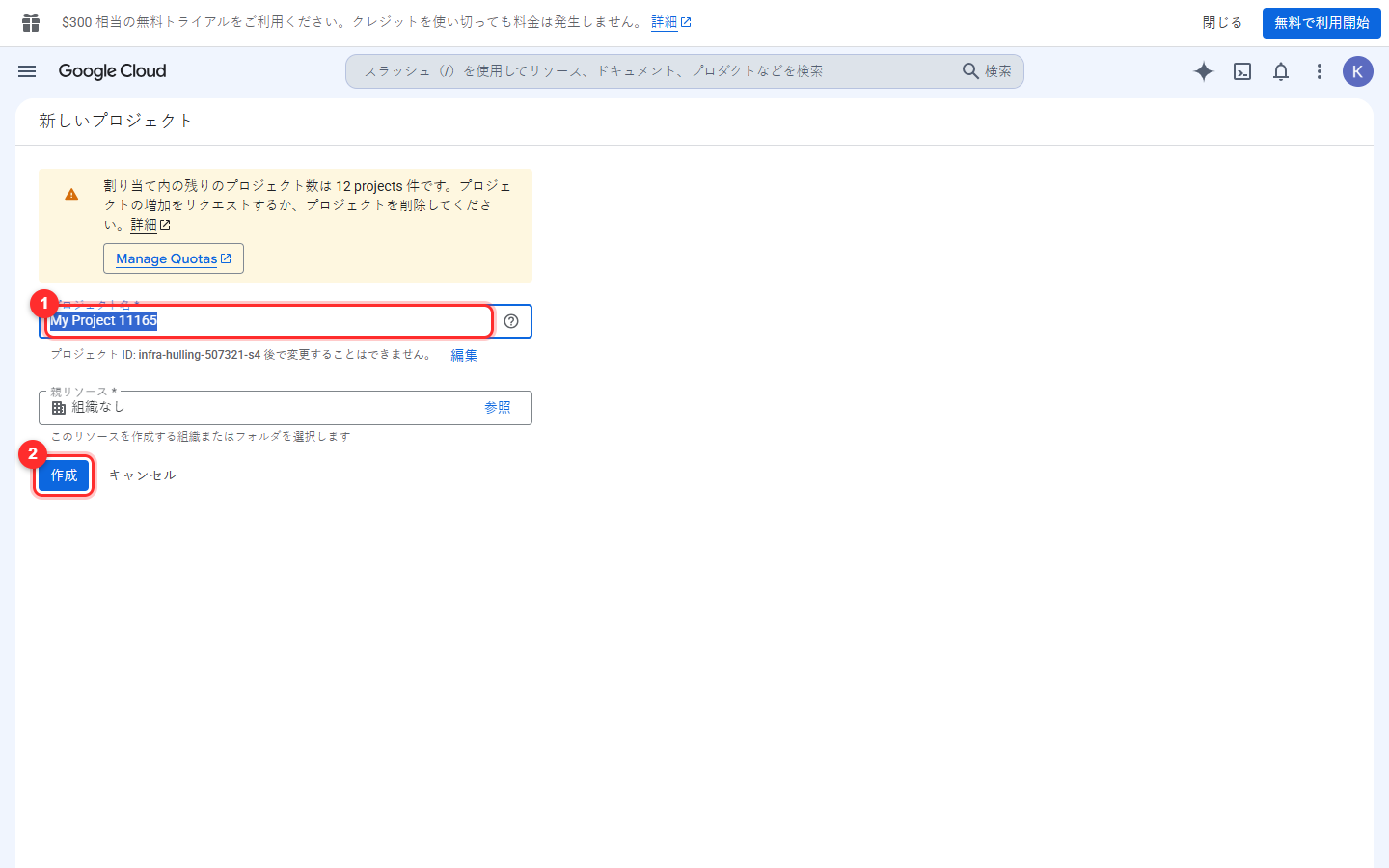
① プロジェクト名 の欄に、覚えやすい名前(例:cardking)を入れます。ほかの欄はそのままでかまいません。入力できたら ② 作成 を押します。十数秒待つと、プロジェクトができあがります。
手順7:AI Studio に戻って、プロジェクトを取り込む
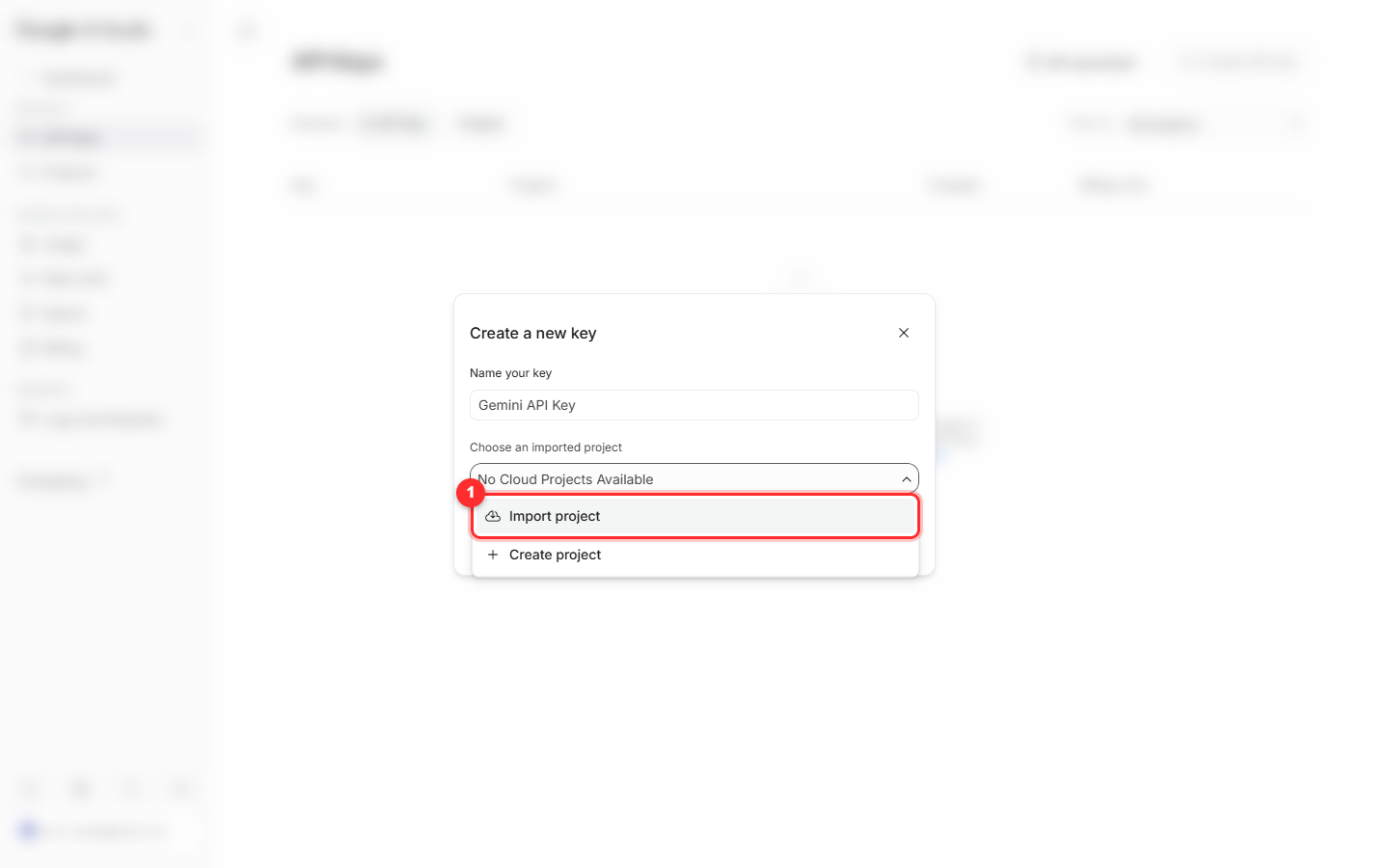
aistudio.google.com/apikey に戻り、もう一度 Create API key を押します。プロジェクトのプルダウンを開いて、① Import project(プロジェクトの取り込み)を選びます。作ったばかりのプロジェクトは一覧に自動では出てこないので、かならず取り込みを使ってください。
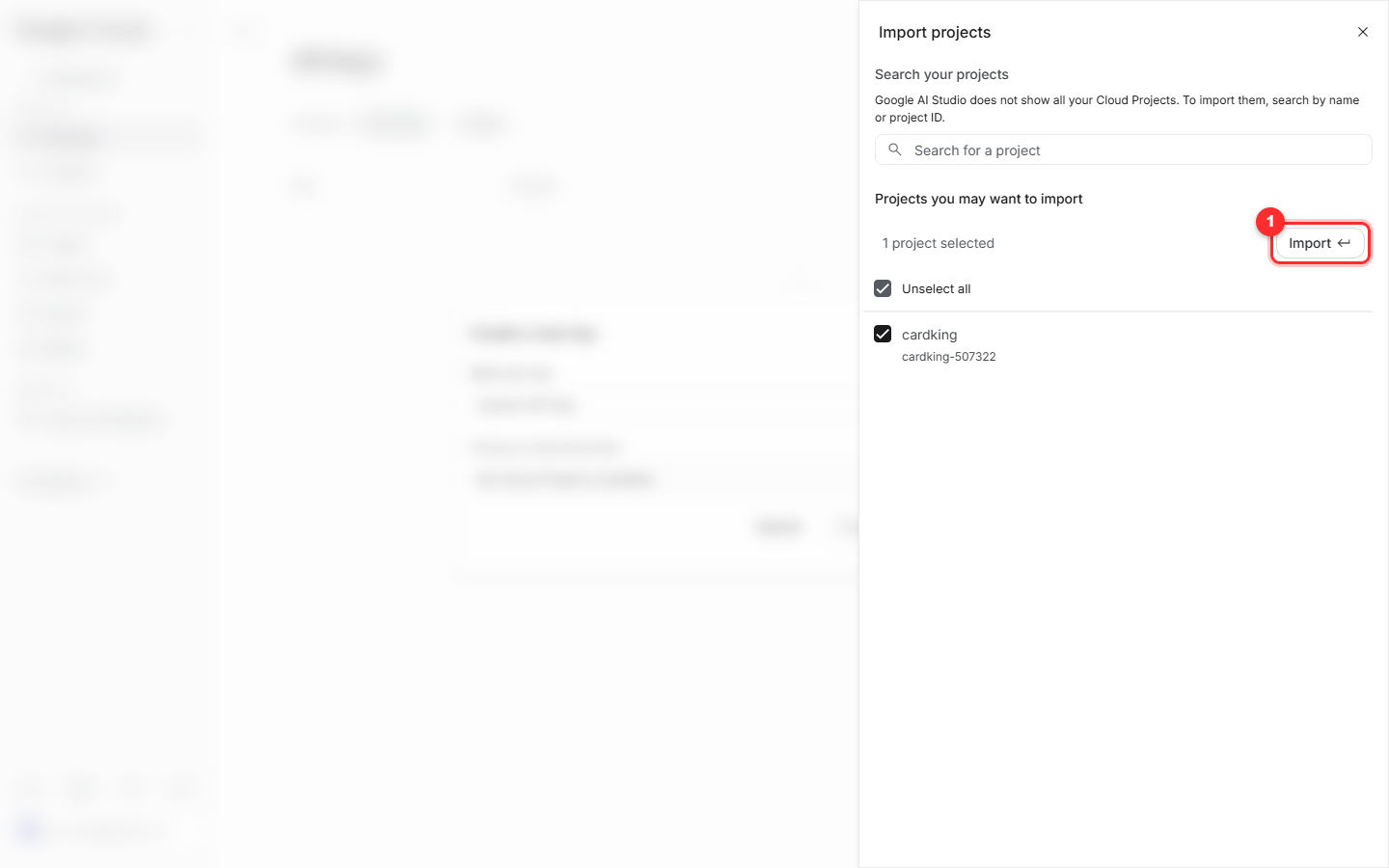
手順8:作ったプロジェクトにチェックを入れて、Import を押す
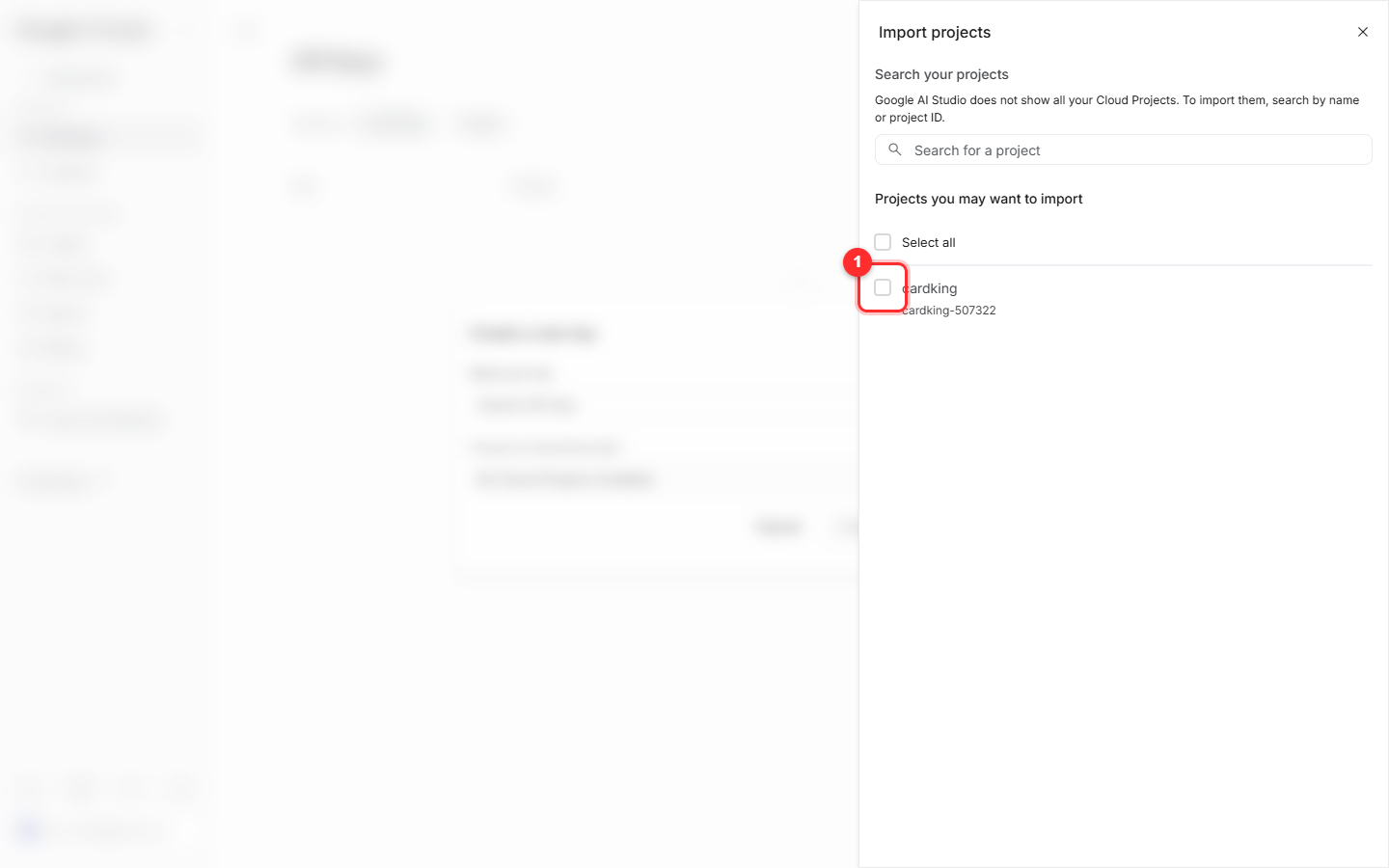
一覧に、さきほど作ったプロジェクトが出てきます。① チェックを入れて、② Import を押します。
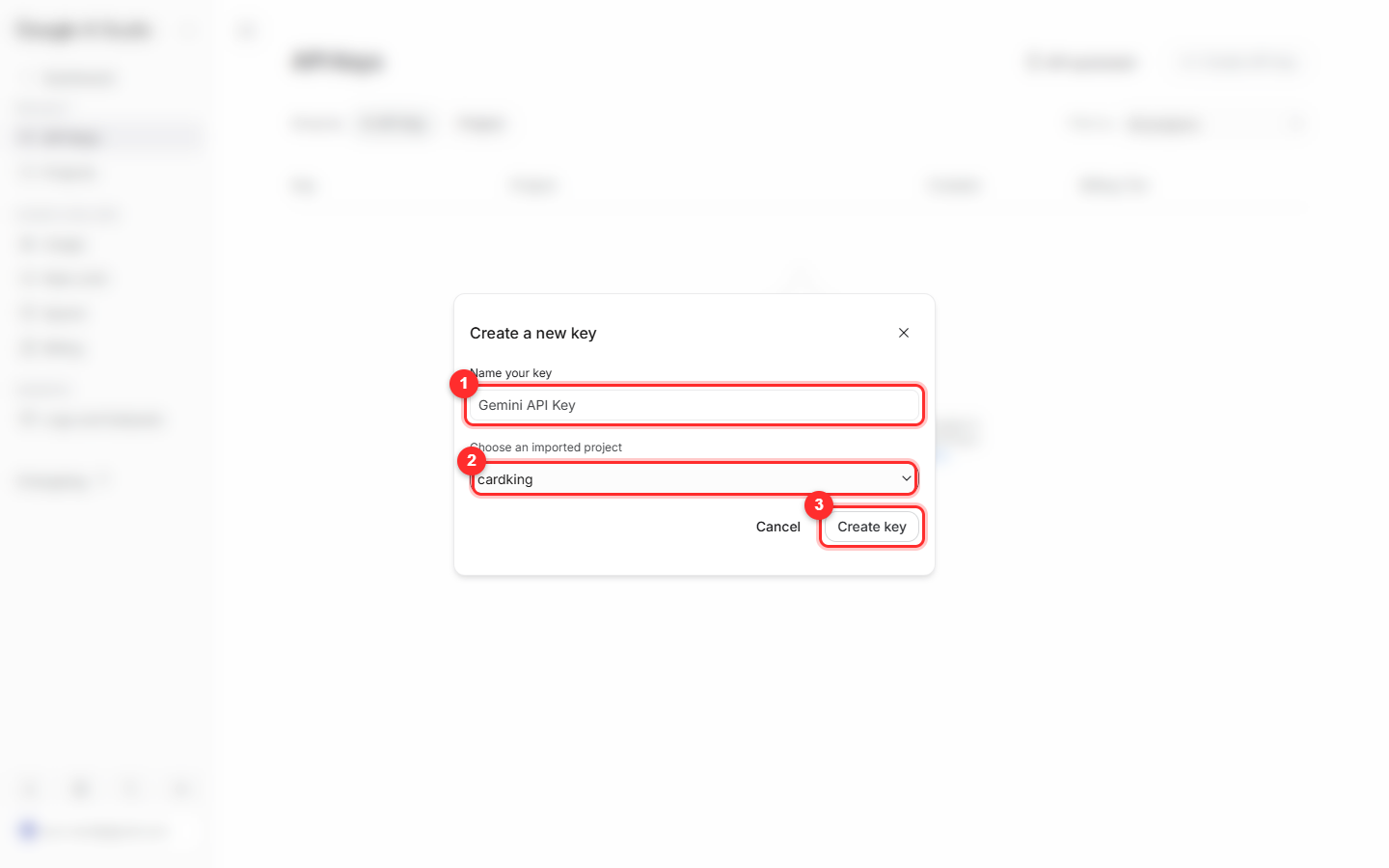
手順9:キーを作成する
取り込むと、② のプロジェクト欄にあなたのプロジェクト名が表示されます。① はキーの名前で、はじめから入っているもので大丈夫です。確認できたら ③ Create key を押します。
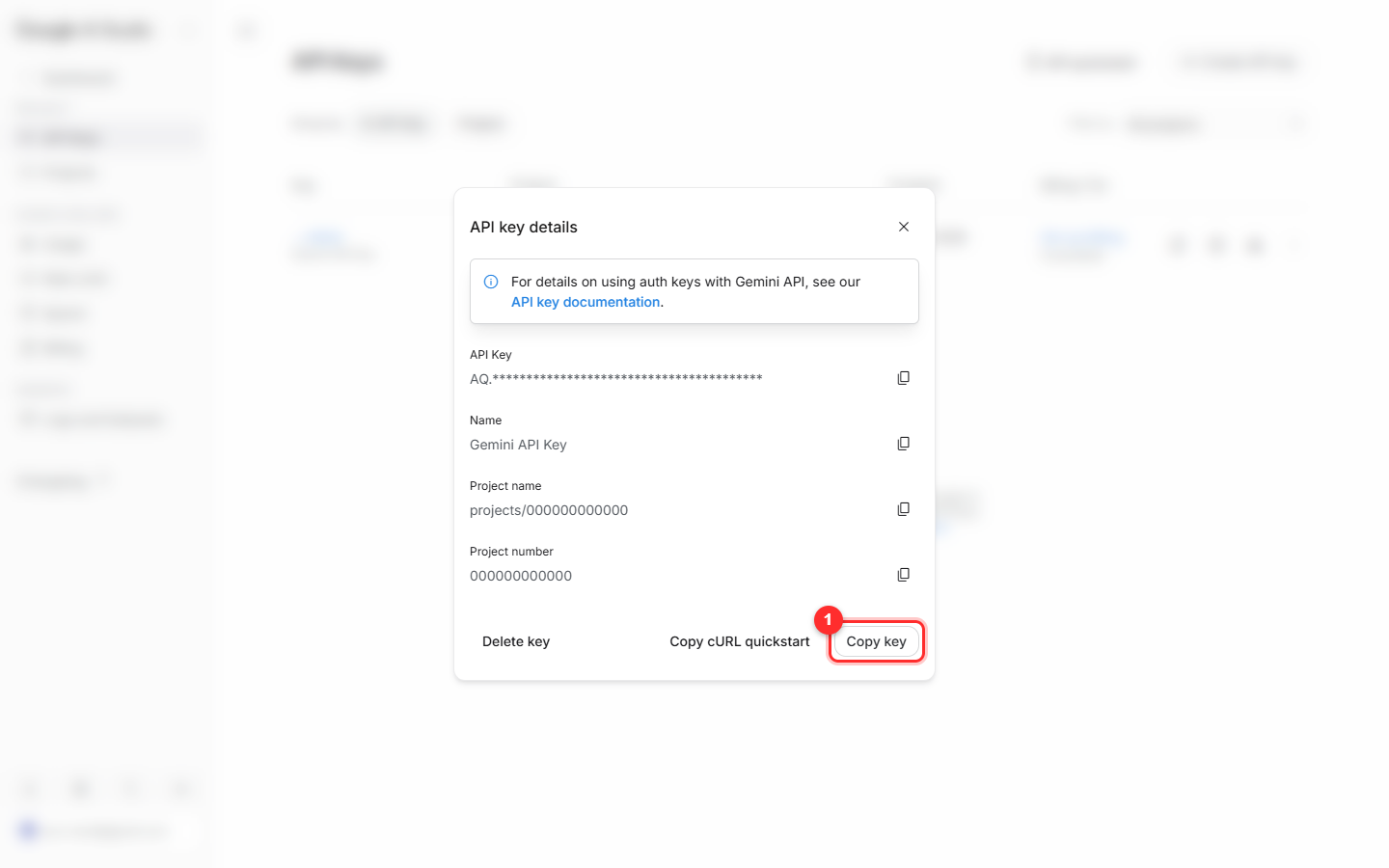
手順10:キーをコピーして、AI名刺クイック保存に貼り付ける
キーができました。① Copy key を押してコピーし、AI名刺クイック保存 → 設定 → キーを貼り付け、と進めば、名刺を撮りはじめられます。このキーはあとからいつでもこのページに戻ってコピーできるので、忘れても心配ありません。
キーはご自身で大切に保管してください
このキーはお財布と同じです。手に入れた人は誰でもあなたの枠でAIを呼び出せてしまい、料金はあなたに請求されます。公開のグループや掲示板、スクリーンショットに貼らないでください。もし外に出てしまったら、AI Studio の API Keys ページでそのキーを削除し、新しいキーを作り直せば大丈夫です。
無料枠について
Googleは Gemini API に無料枠を用意しています。ふだん名刺を撮る程度の使い方なら無料の範囲におさまることが多く、クレジットカードの登録もいりません。実際の枠や料金の計算方法は Google の公式発表が基準となり、Googleによっていつでも変更されることがあります。
うまくいかないときは
キーを作成しようとすると「The request is suspicious」と出る
Googleの自動的な保護のしくみによるもので、作ったばかりのアカウントや、短い時間に何度も操作したときによく起こります。しばらく時間をおいてから、もう一度試すとうまくいくことがほとんどです。拡張機能や自動化ツールに押させるのではなく、ご自身の手で操作しているかもあわせてご確認ください。
APIを呼び出すと「Your project has been denied access」と返ってくる
これも新しいアカウント向けの保護のしくみです。キーはできていても、まだ使えない状態です。ふつうはしばらく待つと自動的に使えるようになります。それでも使えないままのときは、Googleの案内にしたがって Google のサポートに問い合わせてください。
プロジェクトのプルダウンに、作ったプロジェクトが見あたらない
これはふつうのことです。AI Studio は、あなたのCloudプロジェクトを自動ですべて並べてはくれません。手順7の「Import project」で、一度は手作業で取り込む必要があります。取り込んだあとは、一覧にそのまま残ります。
自分のキーが AQ. で始まっていて、ネットの解説にある AIza と違う
問題ありません。どちらも正しいキーです。Googleが新しいキーの形式に切り替えたため、これから取得するキーは AQ. で始まります。AI名刺クイック保存はどちらの形式にも対応しているので、そのまま貼り付けてください。
これで完了です
AI名刺クイック保存の設定画面にキーを貼り付ければ、名刺を撮りはじめられます。途中でうまく進めないところがあれば、お気軽にメールでお知らせください。