Aviso: o Google AI Studio hoje só tem interface em inglês, por isso aquelas imagens estão em inglês. Já o console do Google Cloud aparece no seu idioma, e as capturas desta página estão no idioma que você está usando agora.
Passo 1: entre na sua conta Google
Abra aistudio.google.com/apikey no navegador e entre com a sua conta Google. Pode ser qualquer conta, mas use aquela que você mais utiliza: fica bem mais fácil de administrar depois.
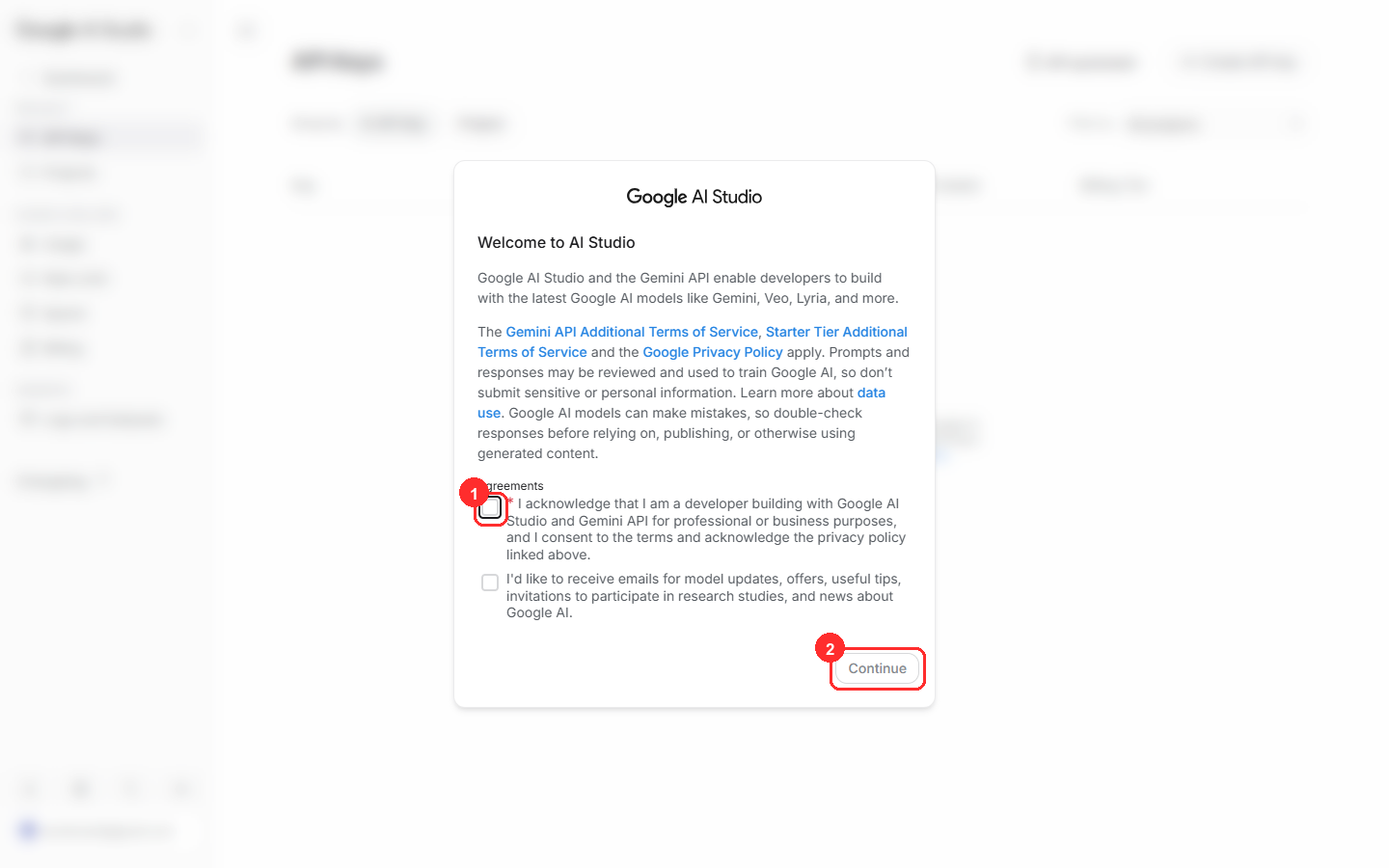
Passo 2: aceite os termos de uso do AI Studio
Na primeira vez aparece uma tela de boas-vindas. A caixa ① é obrigatória (é a confirmação de que você leu os termos). A de baixo, sobre receber e-mails com novidades do produto, é opcional: se não quiser receber, deixe desmarcada. Depois clique em ② Continue.
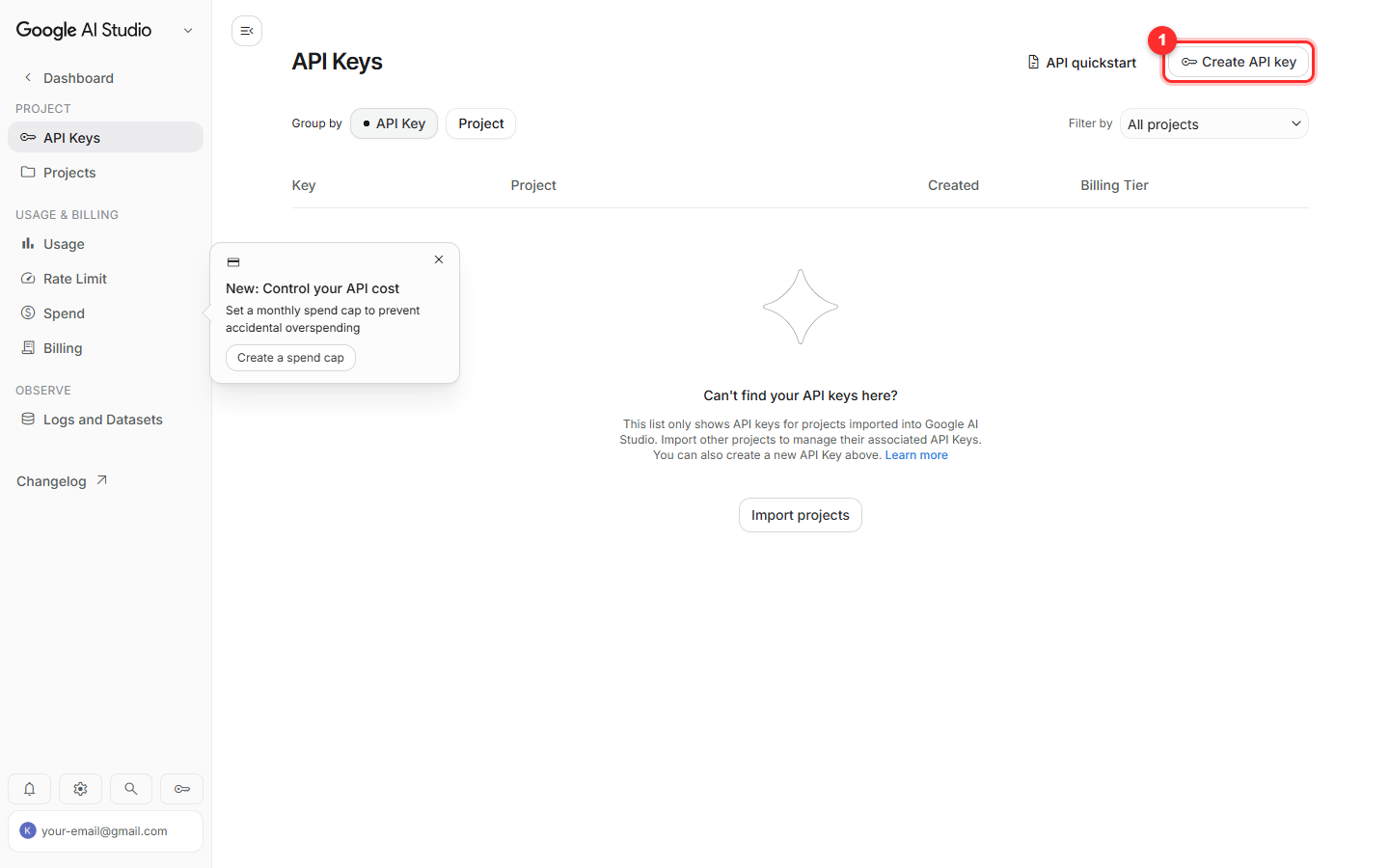
Passo 3: clique em “Create API key”
Já dentro da página API Keys, clique em ① Create API key, no canto superior direito.
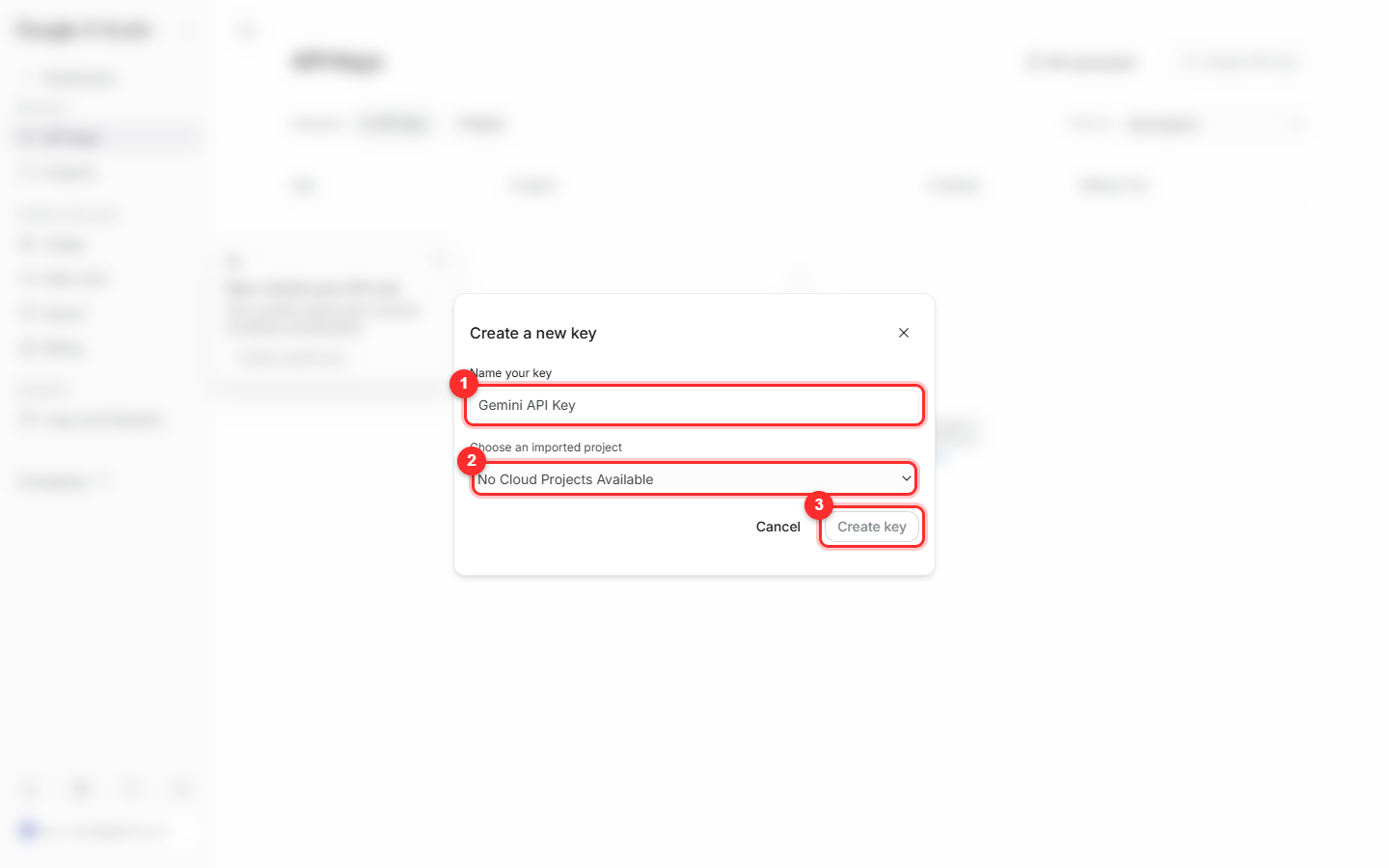
Passo 4: calma, em conta nova isso aqui trava
Na janela que abre, ① é o nome da chave (pode deixar o que já vem preenchido) e ② é onde se escolhe um projeto do Google Cloud. Só que, se a sua conta for nova, vai aparecer “No Cloud Projects Available” (nenhum projeto disponível), porque você ainda não tem nenhum projeto criado.
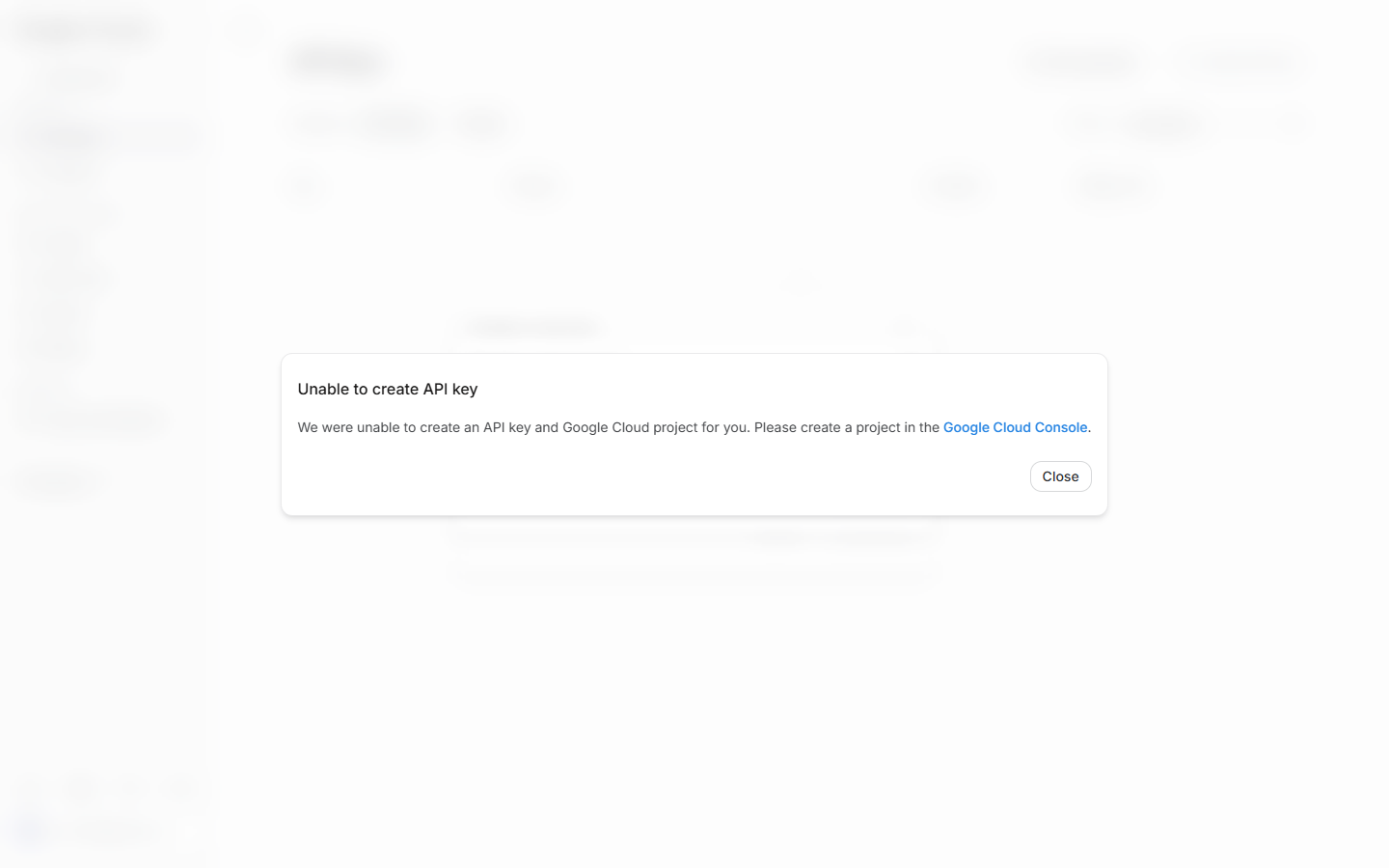
A lista até traz uma opção “Create project” para clicar, mas, na prática, em conta nova ela falha e aparece “Unable to create API key”, pedindo que você crie o projeto no console do Google Cloud. Então vamos fazer exatamente o que ele mandou, no próximo passo.
Passo 5: crie seu primeiro projeto no Google Cloud
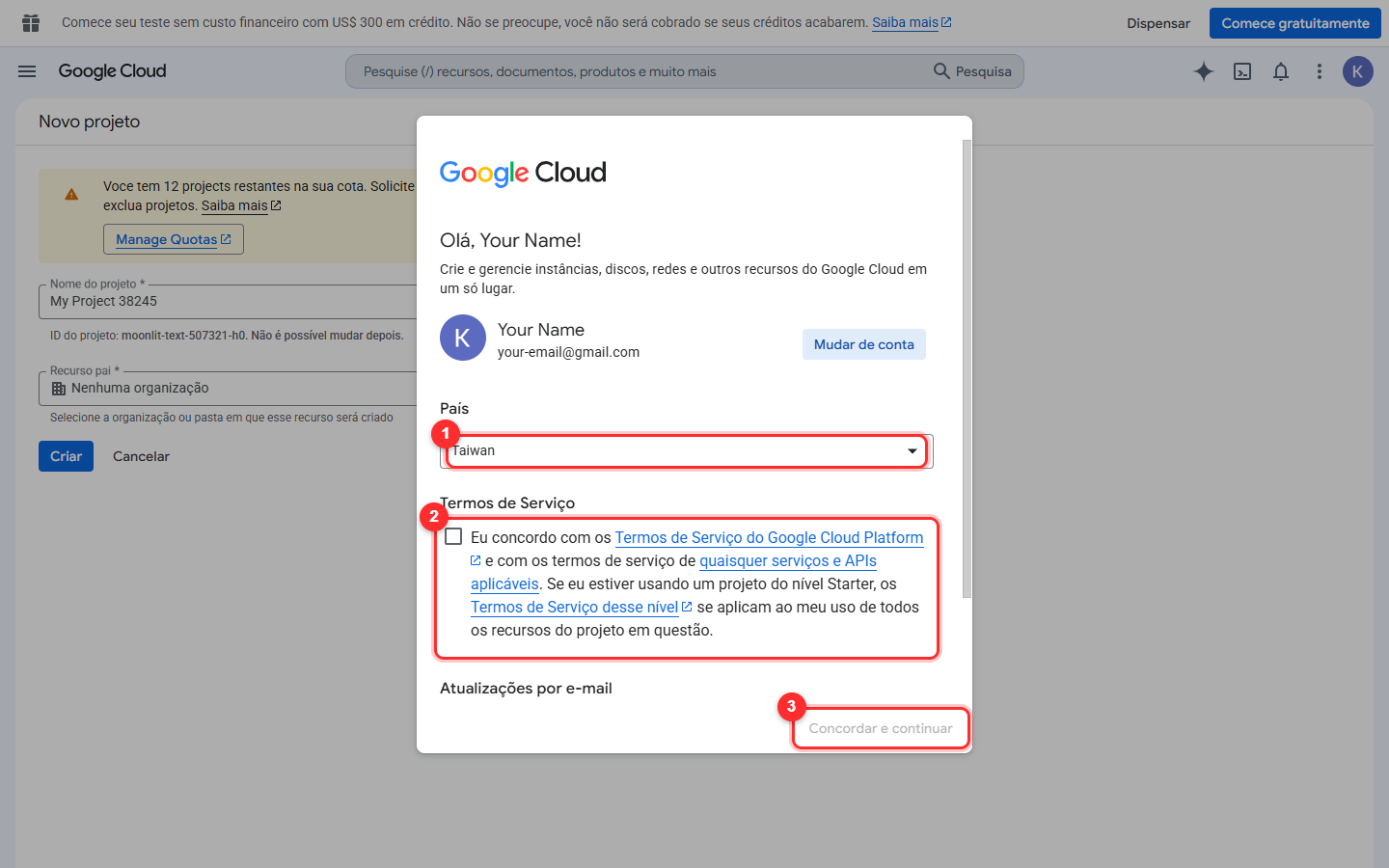
Abra console.cloud.google.com/projectcreate. No primeiro acesso aparece uma tela de boas-vindas com os termos de serviço: ① confira o país/região, ② marque a caixa de aceite dos termos (a de baixo, sobre receber e-mails, é opcional) e clique no botão de aceite no canto inferior da tela (marcação ③).
Passo 6: dê um nome ao projeto e crie
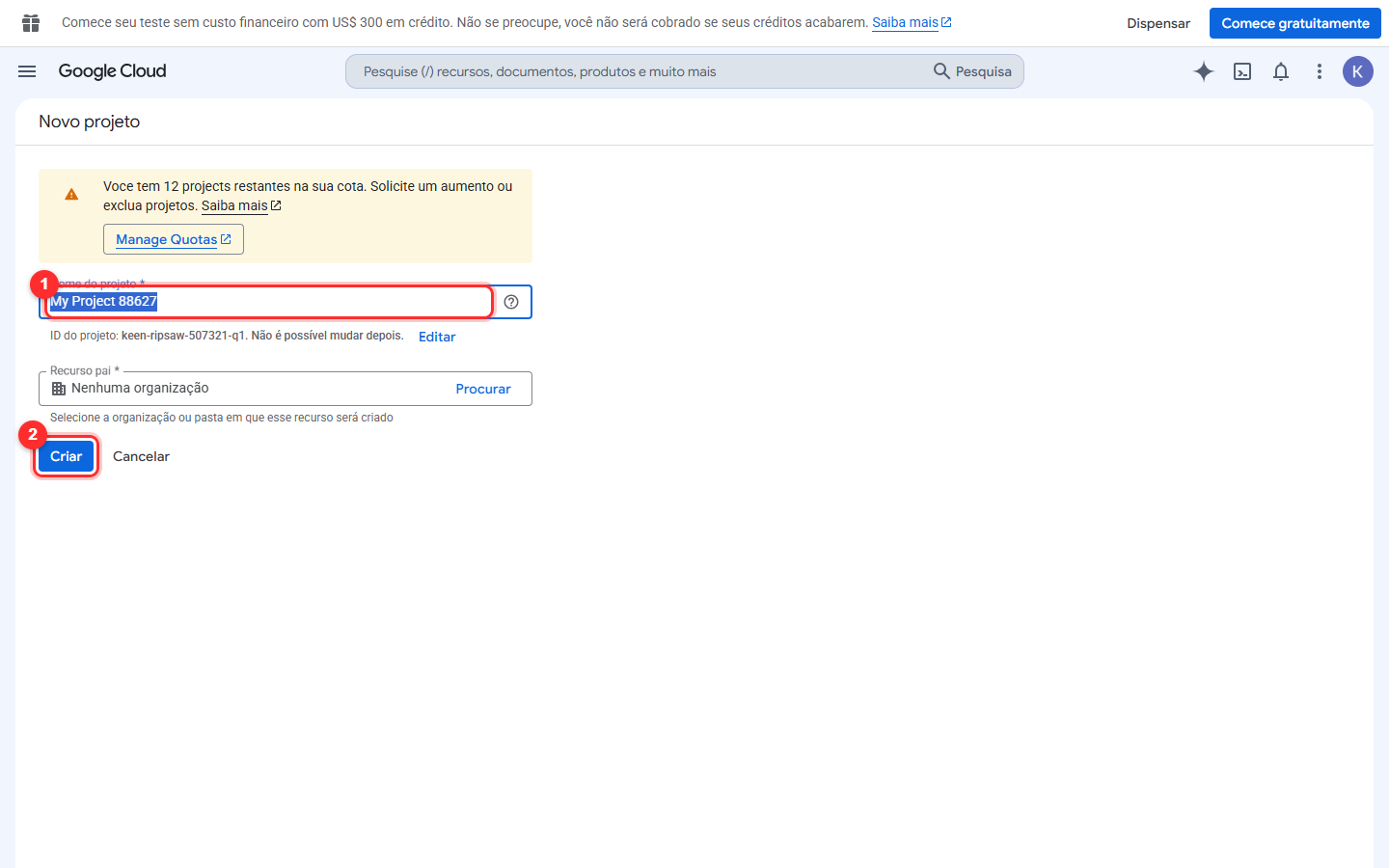
No campo ① Nome do projeto, escreva um nome fácil de lembrar (por exemplo, cardking). Deixe os outros campos como estão e clique em ② Criar. Em uns quinze segundos o projeto está pronto.
Passo 7: volte ao AI Studio e importe o projeto
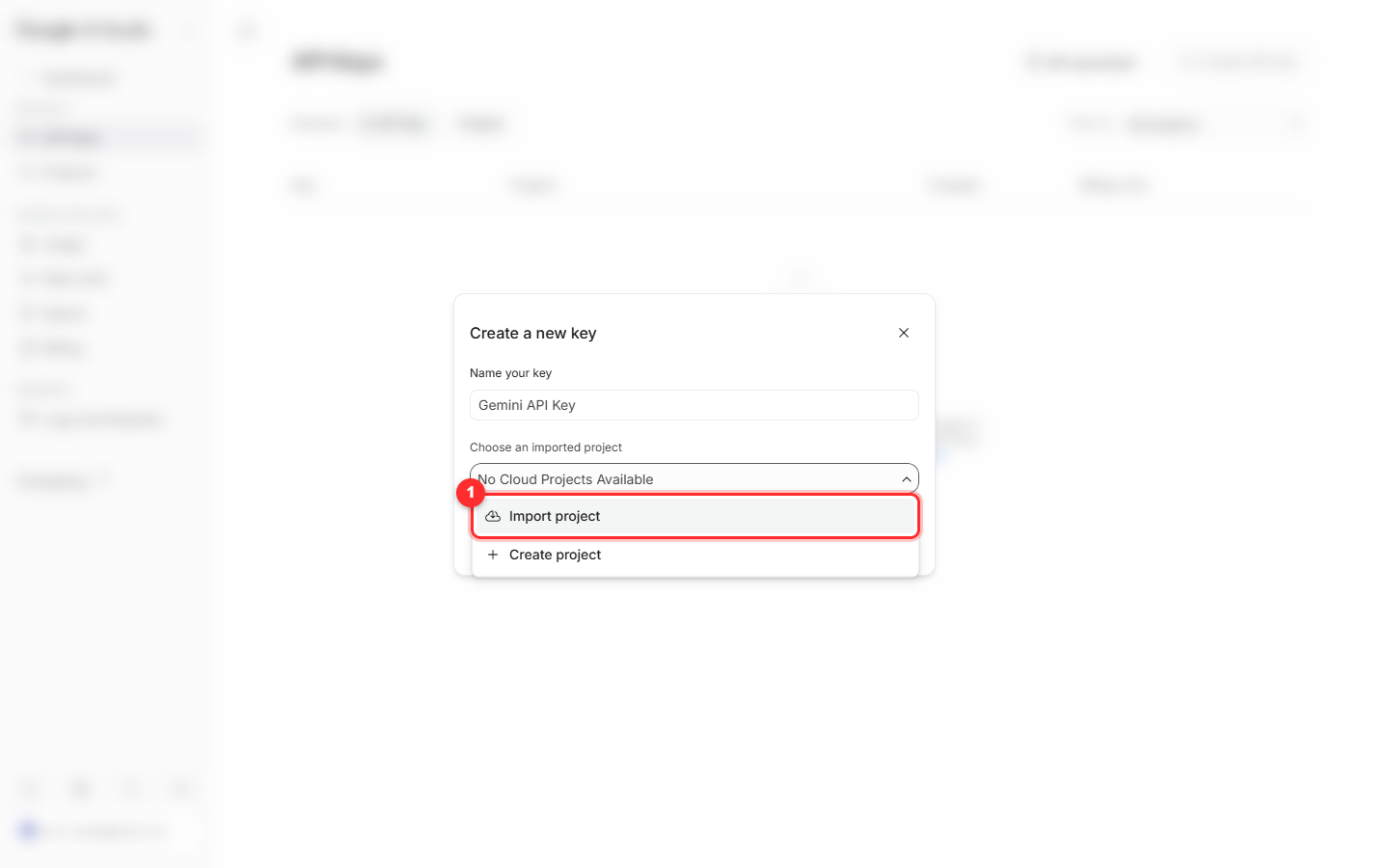
Volte para aistudio.google.com/apikey e clique de novo em Create API key. Agora abra a lista de projetos e escolha ① Import project (importar projeto). Atenção: o projeto que você acabou de criar não aparece sozinho na lista, é obrigatório importar.
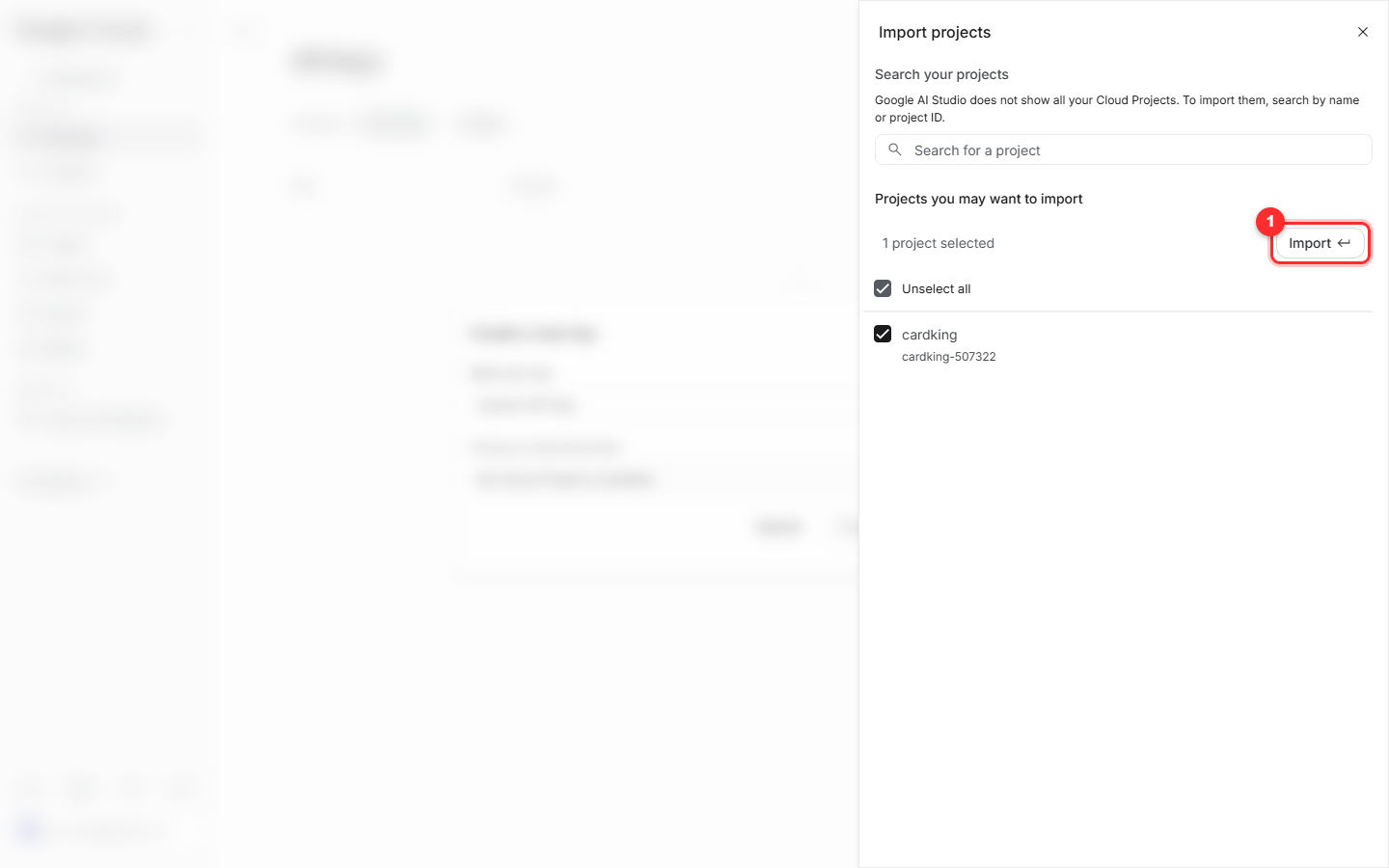
Passo 8: marque o projeto que você criou e clique em Import
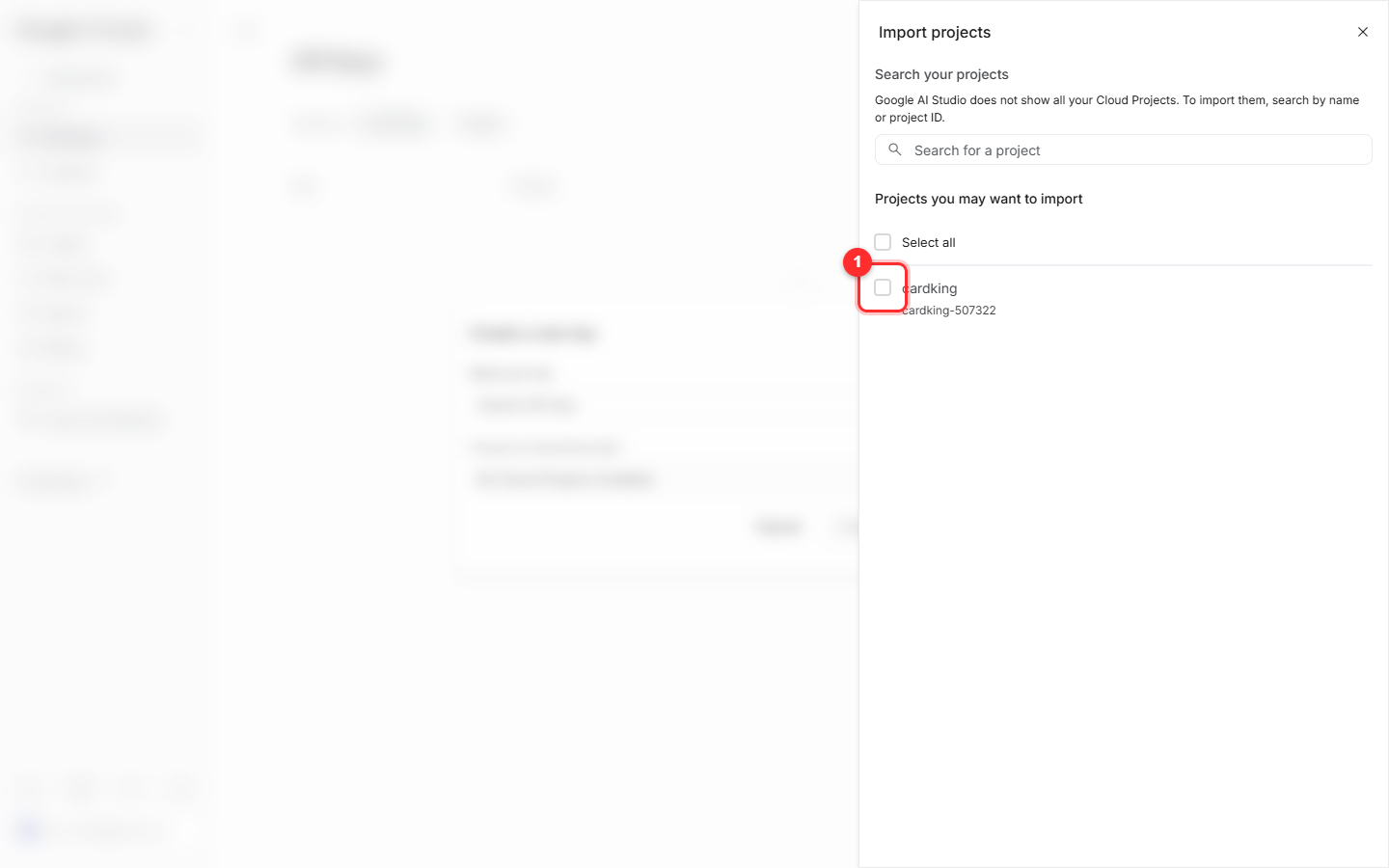
O projeto que você acabou de criar vai aparecer na lista. ① Marque-o e depois clique em ② Import.
Passo 9: crie a chave
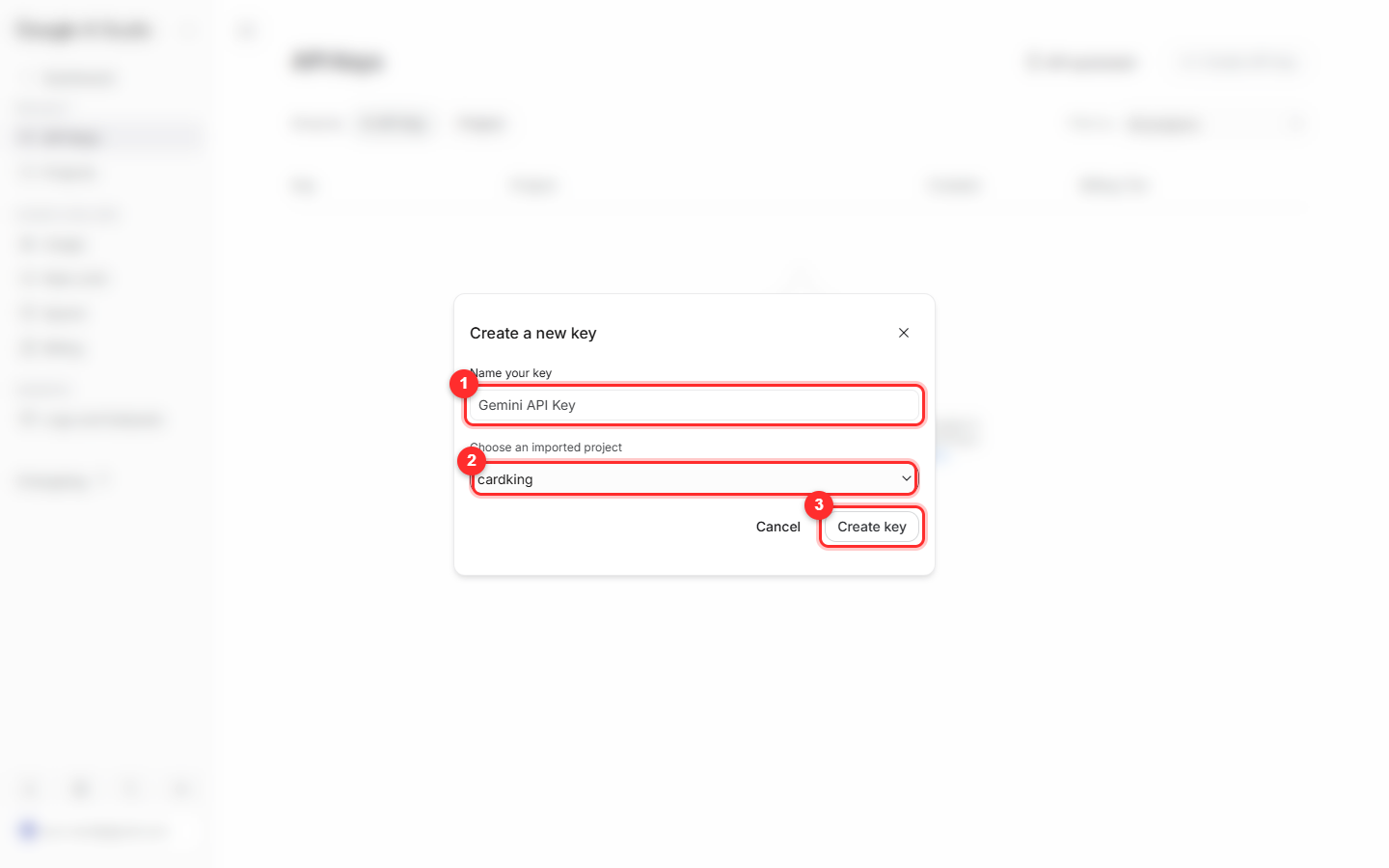
Depois de importar, o campo de projeto ② já mostra o nome do seu projeto. O ① é o nome da chave (pode deixar o padrão). Confira se está tudo certo e clique em ③ Create key.
Passo 10: copie a chave e cole no AI Card to Contacts
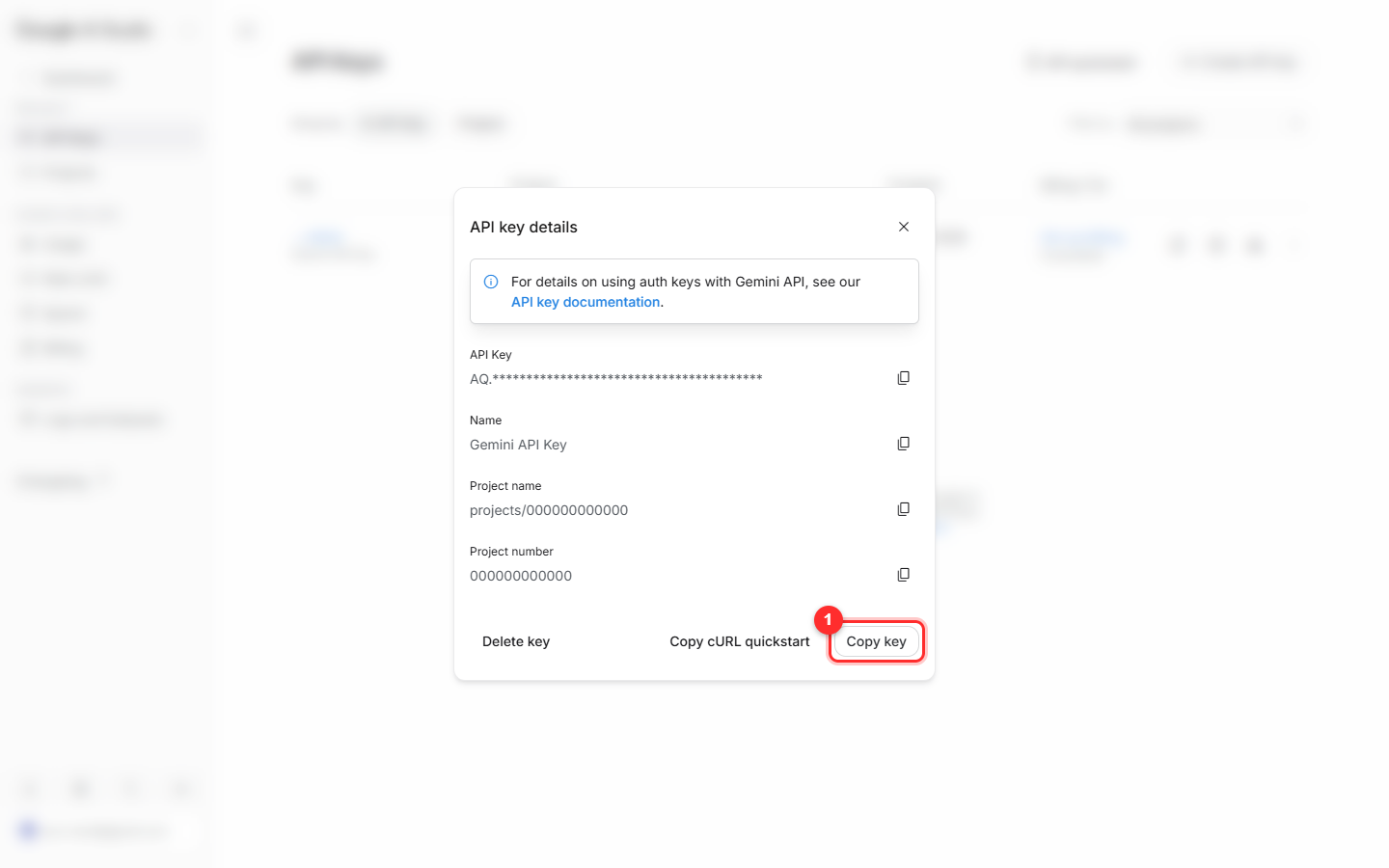
Pronto, a chave foi criada. Clique em ① Copy key para copiar, abra o AI Card to Contacts → Configurações → cole a chave, e já dá para começar a fotografar cartões. Sempre que precisar, você pode voltar a esta página e copiar a chave de novo, então não precisa ter medo de esquecer.
Guarde bem a sua chave
Essa chave é como a sua carteira: quem tiver acesso a ela consegue usar a sua cota de IA, e a conta cai para você. Não publique a chave em grupos, fóruns nem em capturas de tela. Se ela vazar sem querer, volte para a página API Keys do AI Studio, apague essa chave e crie outra.
Sobre a cota gratuita
O Google oferece uma cota gratuita para a API do Gemini, e o uso do dia a dia com cartões de visita normalmente cabe dentro dela, sem precisar cadastrar cartão de crédito. Os limites e a forma de cobrança que valem são os anunciados oficialmente pelo Google, que pode mudá-los a qualquer momento.
Se aparecer algum problema
Ao criar a chave aparece “The request is suspicious”
É a proteção automática do Google, comum em contas novas ou quando a mesma ação se repete muitas vezes em pouco tempo. Em geral, basta esperar um pouco e tentar outra vez. Confirme também que é você mesmo clicando, e não uma extensão ou ferramenta automática.
Ao chamar a API aparece “Your project has been denied access”
É a mesma proteção para contas novas. Nesse caso a chave foi criada, mas ainda não funciona; normalmente ela volta a funcionar sozinha depois de um tempo. Se continuar sem funcionar, siga as orientações do Google e fale com o suporte deles.
Não acho na lista o projeto que acabei de criar
É normal. O AI Studio não lista sozinho todos os seus projetos do Cloud: é preciso importar uma vez, usando o “Import project” do passo 7. Depois disso, ele fica fixo na lista.
Minha chave começa com AQ. e não com AIza, como nos tutoriais que vejo na internet
Está tudo certo: os dois são formatos válidos de chave. O Google passou a usar um formato novo, então as chaves criadas agora começam com AQ. O AI Card to Contacts aceita os dois formatos, é só colar.
Pronto!
Cole a chave na tela de configurações do AI Card to Contacts e comece a fotografar seus cartões. Se você travar em alguma etapa, escreva para a gente.